MCP ngốn context window: cách đo và cắt gọn trong Claude Code
Mỗi MCP server bật thêm đều chiếm chỗ trong context window. Cách đo bằng /context, bật tool search, dọn server thừa cho Claude Code, VS Code và Copilot.
Trong bài này
- 15 phút đọc
- 10 phần
- 9 mẫu sao chép được
- 2 bảng tra cứu
Cách bài viết này được thực hiện: bài dựa trên tài liệu chính thức của Claude Code về MCP và tool search (code.claude.com, kiểm tra ngày 15/11/2026), tài liệu VS Code về công cụ cho agent, bài kỹ thuật của GitHub về cách Copilot giảm số công cụ (19/11/2025) và bài phân tích trên DEV Community ngày 12/11/2026 về chi phí ẩn của MCP. Các số liệu tự đo của tác giả bài DEV được ghi rõ là tham khảo. Đoạn lệnh và cấu hình là ví dụ minh hoạ, không chứa khoá hay token thật.
Bạn gõ đúng hai chữ “Run tests” cho agent, vậy mà bảng đo báo đã dùng 28.400 token đầu vào, khoảng 15% cửa sổ ngữ cảnh. Đó là ví dụ mở đầu của một bài viết đang được chia sẻ nhiều trên DEV Community tuần này. Thủ phạm không phải câu lệnh, mà là bảy MCP server tác giả cài sẵn: GitHub, Jira, Postgres, Sentry, Slack, Docker và hệ thống file.
Người mới vibe code thường nghĩ cài càng nhiều MCP server thì Claude Code, Cursor hay Copilot càng “giỏi”. Thực tế, mỗi công cụ bạn bật đều có cái giá ẩn trong cửa sổ ngữ cảnh (context window). Bài này giải thích cái giá đó đến từ đâu, cách đo, và các bước dọn dẹp cụ thể cho Claude Code và VS Code.
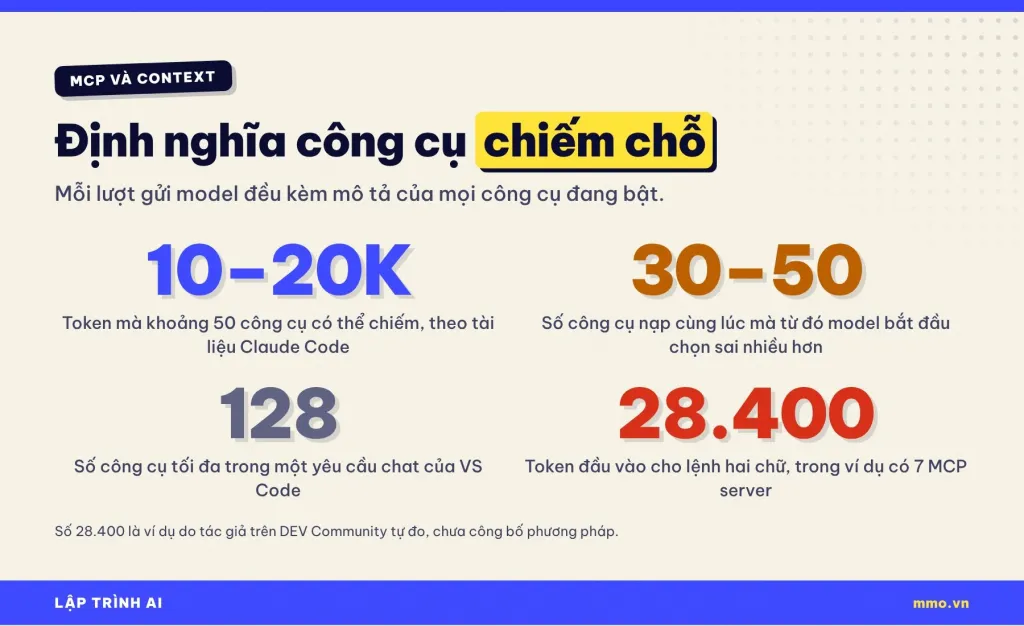
Câu trả lời ngắn: Mỗi MCP server bạn bật đưa tên, mô tả và tham số của các công cụ vào lời nhắc gửi model. Theo tài liệu Claude Code, khoảng 50 công cụ có thể chiếm 10.000 tới 20.000 token, và model chọn sai nhiều hơn khi phải cân nhắc trên 30–50 công cụ. Hãy đo bằng /context, tắt server không dùng, để server theo từng dự án và giữ tool search bật.
Tóm tắt nhanh
- Định nghĩa công cụ của MCP server có thể đi kèm mọi lượt gửi model, kể cả khi không dùng tới.
- Claude Code bật sẵn tool search: chỉ nạp tên công cụ lúc đầu, tìm và nạp tối đa 5 công cụ phù hợp khi cần.
- Biến
ENABLE_TOOL_SEARCHđiều khiển tool search; đặtfalsesẽ nạp mọi công cụ ở mọi lượt.- VS Code giới hạn tối đa 128 công cụ cho một yêu cầu chat; GitHub đã rút bộ công cụ có sẵn của Copilot từ khoảng 40 xuống 13.
- Kết quả công cụ quá dài cũng ngốn context: Claude Code cảnh báo khi vượt 10.000 token, mặc định cắt ở 25.000 token.
Nội dung chính:
- Context window và vì sao MCP chiếm chỗ
- Ba cái giá khi bật quá nhiều công cụ
- Đo xem MCP đang chiếm bao nhiêu
- Tool search trong Claude Code
- Sáu bước dọn MCP cho Claude Code
- Với VS Code, Copilot và Cursor
- Đừng quên kết quả công cụ quá dài
- Hiểu lầm phổ biến
- Câu hỏi thường gặp
Context window và vì sao MCP chiếm chỗ
Context window là “bộ nhớ làm việc” của model trong một lượt: mọi thứ model đọc được khi trả lời bạn. Một lượt gửi thường gồm bốn phần: lời nhắc hệ thống của agent, định nghĩa các công cụ, lịch sử trò chuyện (kể cả kết quả công cụ đã chạy) và yêu cầu mới của bạn.
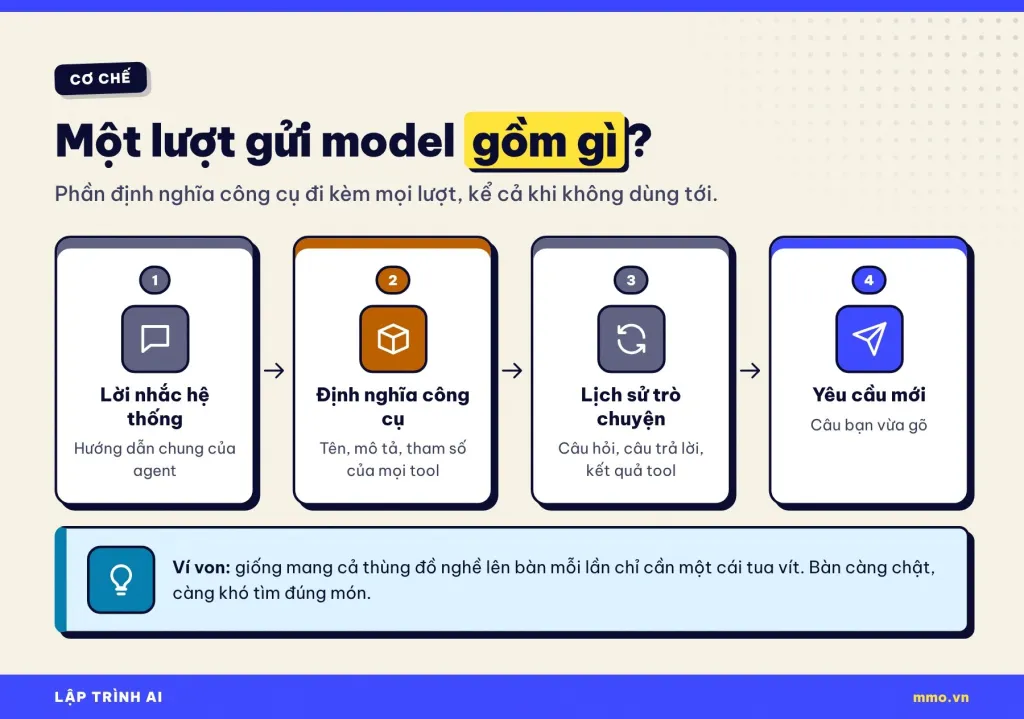
MCP (Model Context Protocol) là chuẩn để agent gọi công cụ bên ngoài. Mỗi MCP server khai báo một danh sách công cụ, mỗi công cụ có tên, đoạn mô tả và cấu trúc tham số dạng JSON. Theo bài trên DEV Community, một công cụ có mô tả chi tiết có thể chiếm khoảng 180–220 token. Một server lớn như GitHub MCP có hàng chục công cụ, nên chỉ riêng phần định nghĩa đã lên tới vài nghìn token.
Khi agent không có cơ chế hoãn nạp, toàn bộ định nghĩa này được gửi lại ở mọi lượt, kể cả lượt bạn chỉ hỏi một câu không cần công cụ nào. Agent càng chạy nhiều vòng (đọc file, sửa, chạy test, đọc lỗi, sửa tiếp), phần lặp lại này càng cộng dồn vào chi phí xử lý.
Ba cái giá khi bật quá nhiều công cụ
Tài liệu Claude Code nêu hai vấn đề chính khi thư viện công cụ lớn dần: định nghĩa công cụ chiếm phần đáng kể của context, và độ chính xác khi chọn công cụ giảm khi có hơn 30–50 công cụ được nạp cùng lúc. Gộp với kinh nghiệm thực tế, có ba cái giá bạn sẽ gặp.
1. Tốn token và tiền
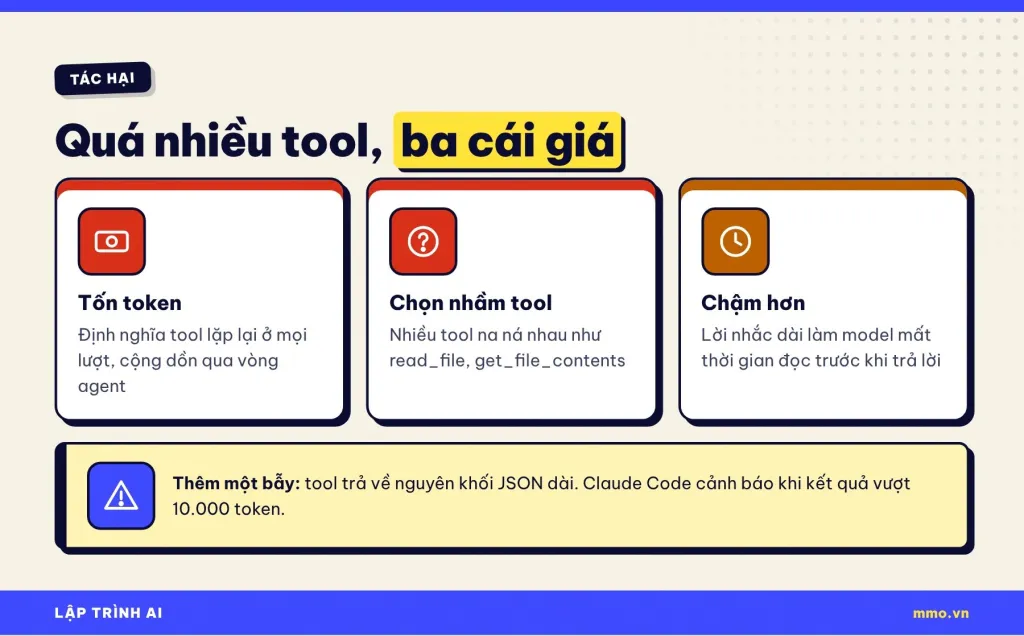
Nếu bạn trả theo token (API) hoặc theo credit (Copilot), phần định nghĩa lặp lại là tiền thật. Với gói thuê bao có hạn mức, nó làm bạn chạm giới hạn sớm hơn. Context bị chiếm sẵn cũng khiến cuộc trò chuyện phải nén (compact) sớm hơn, dễ làm agent “quên” chi tiết bạn dặn từ đầu.
2. Chọn nhầm công cụ
Khi có nhiều công cụ na ná nhau như read_file, get_file_contents hay search_code từ các server khác nhau, model dễ chọn nhầm hoặc truyền sai tham số rồi phải thử lại. Tác giả bài DEV tự đo trên 50 phiên gỡ lỗi: bộ 52 công cụ chọn đúng ngay lần đầu 78%, bộ 4 công cụ đạt 99%. Đây là số liệu tự công bố, chưa có phương pháp chi tiết, nhưng xu hướng khớp với nhận định của tài liệu Claude Code.
3. Chậm hơn
Lời nhắc dài hơn nghĩa là model cần thêm thời gian xử lý trước khi trả lời. Trong thử nghiệm A/B của GitHub khi rút gọn bộ công cụ của Copilot, độ trễ phản hồi trung bình giảm khoảng 400 ms. Tác giả bài DEV ghi nhận thời gian tới token đầu tiên giảm từ 3,4 giây xuống 1,1 giây khi chuyển sang bộ công cụ gọn, cũng là số tự đo.
Đo xem MCP đang chiếm bao nhiêu
Đừng đoán, hãy đo. Với Claude Code có hai lệnh đáng nhớ:
/context: gõ trong phiên làm việc để xem context đang được dùng cho những gì. Công cụ đang hoãn nạp được ghi chú(deferred)hoặc(loaded on-demand)./mcp: xem trạng thái kết nối và số công cụ của từng server, đồng thời bật tắt server ngay tại đó.
Ngoài terminal, bạn có thể liệt kê mọi server đã cài bằng lệnh:
claude mcp listLệnh này in danh sách server kèm tình trạng kết nối. Ghi lại server nào bạn thật sự dùng trong tuần qua; những server còn lại là ứng viên để tắt.
Nếu bạn tự viết agent và muốn ước lượng nhanh phần định nghĩa công cụ, đoạn Python sau đọc một file JSON chứa danh sách công cụ (ví dụ xuất từ MCP Inspector) và ước tính số token theo quy tắc gần đúng khoảng 4 ký tự một token:
import json
import sys

# Cách dùng: python uoc_tinh_tool.py tools.json
with open(sys.argv[1], encoding="utf-8") as f:
    tools = json.load(f)  # danh sách các công cụ: name, description, inputSchema

tong = 0
for tool in tools:
    so_ky_tu = len(json.dumps(tool, ensure_ascii=False))
    token = so_ky_tu // 4  # ước lượng thô, tokenizer thật có thể khác
    tong += token
    print(f"{tool['name']:<40} ~{token} token")

print(f"Tổng: {len(tools)} công cụ, khoảng {tong} token mỗi lượt gửi")
Giải thích: script mở file JSON, chuyển từng công cụ thành chuỗi để đếm ký tự, chia cho 4 để ra số token ước lượng, in từng dòng rồi in tổng. Con số chỉ mang tính tham khảo vì mỗi model đếm token khác nhau, nhưng đủ để thấy server nào “nặng” nhất. Bạn cũng có thể thử công cụ ước tính token trên mmo.vn cho các đoạn văn bản.
Tool search trong Claude Code
Tin tốt cho người dùng Claude Code: tool search đã bật sẵn. Theo tài liệu chính thức, khi bật, chỉ tên công cụ và hướng dẫn của MCP server được nạp lúc bắt đầu phiên. Khi gặp việc cần khả năng chưa có, Claude tìm trong danh mục công cụ và nạp tối đa 5 công cụ liên quan nhất. Các công cụ đã nạp ở lại cho những lượt sau, cho tới khi cuộc trò chuyện được nén.
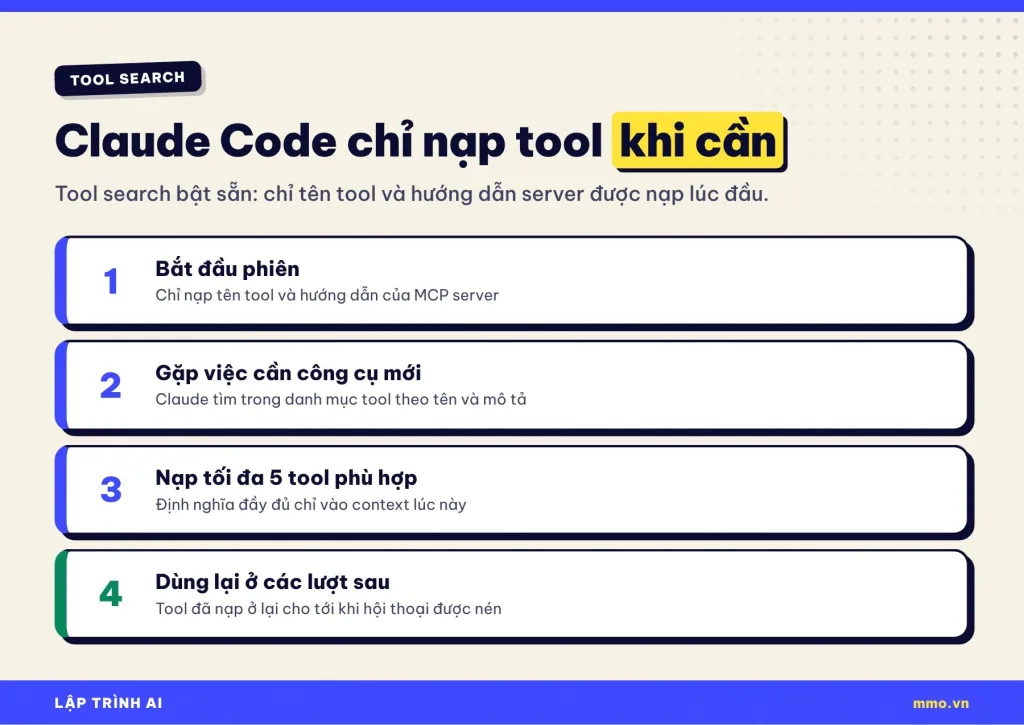
Đổi lại, mỗi lần tìm thêm một vòng gọi. Tài liệu cũng lưu ý với dưới khoảng 10 công cụ, nạp hết từ đầu thường nhanh hơn. Tool search hỗ trợ Claude Opus 4, Sonnet 4, Haiku 4.5 và các model mới hơn; với model cũ hơn, Claude Code nạp hết công cụ như trước.
Bạn điều khiển tool search bằng biến môi trường ENABLE_TOOL_SEARCH:
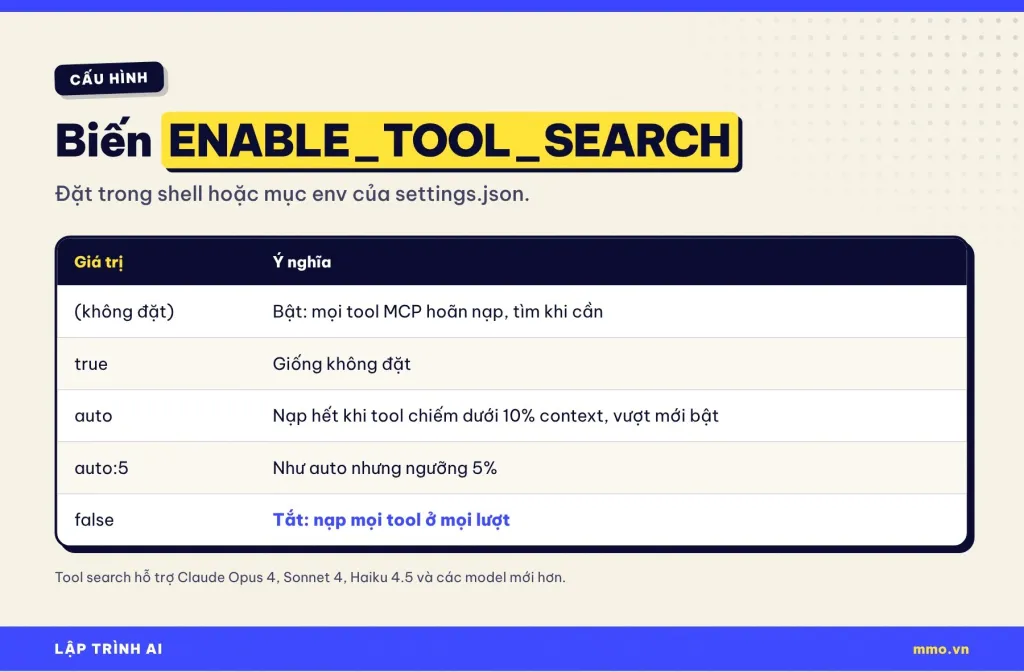
| Giá trị | Cách hoạt động |
|---|---|
| Không đặt | Mọi công cụ MCP được hoãn nạp và tìm khi cần |
| true | Giống không đặt |
| auto | Nạp hết khi định nghĩa công cụ dưới 10% context, vượt ngưỡng mới bật tool search |
| auto:5 | Như auto, ngưỡng 5% |
| false | Tắt tool search, nạp mọi công cụ ở mọi lượt |
Lời khuyên cho người mới: cứ để mặc định. Nếu trước đây bạn từng đặt ENABLE_TOOL_SEARCH=false theo một hướng dẫn cũ, hãy xoá dòng đó. Muốn thử ngưỡng riêng, chạy:
# Bật tool search khi định nghĩa công cụ chiếm từ 5% context
ENABLE_TOOL_SEARCH=auto:5 claude
Hoặc đặt cố định trong file settings.json của Claude Code, mục env:
{
  "env": {
    "ENABLE_TOOL_SEARCH": "auto:5"
  }
}
Nếu có một server bạn dùng ở hầu hết mọi lượt, có thể đánh dấu alwaysLoad để công cụ của nó luôn có sẵn mà không cần bước tìm. Tài liệu khuyên chỉ dùng cho số ít công cụ, vì mỗi công cụ nạp sẵn đều chiếm context. Ví dụ trong file .mcp.json:
{
  "mcpServers": {
    "core-tools": {
      "type": "http",
      "url": "https://mcp.example.com/mcp",
      "alwaysLoad": true
    }
  }
}
Trong ví dụ, core-tools là tên bạn tự đặt, type là kiểu kết nối, url là địa chỉ server (thay bằng server thật của bạn). Các server khác trong file vẫn được hoãn nạp bình thường.
Sáu bước dọn MCP cho Claude Code
Tool search giảm phần định nghĩa nạp sẵn, nhưng không thay được thói quen gọn gàng. Server thừa vẫn tốn thời gian khởi động, vẫn có thể bị chọn nhầm, và mỗi server là thêm một rủi ro bảo mật như mmo.vn đã phân tích trong bài bảo vệ MCP server và API key Claude.
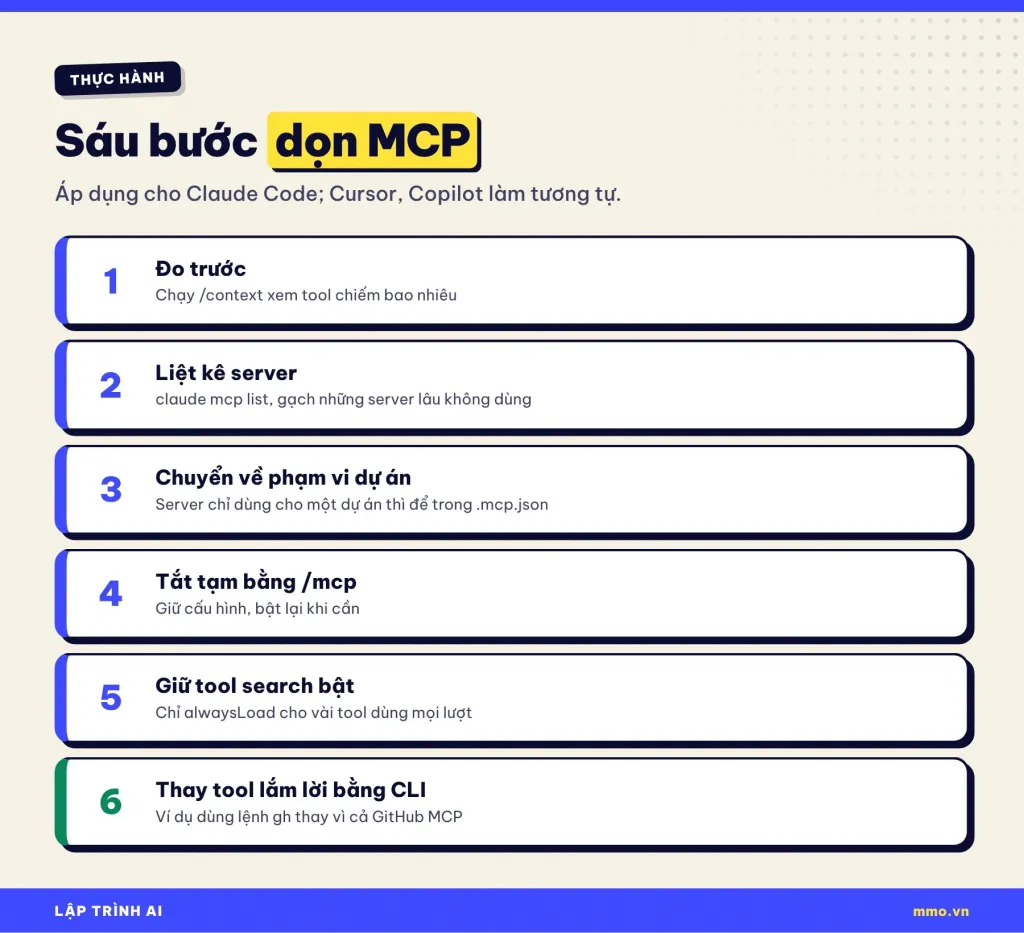
1. Đo trước khi dọn
Mở một phiên mới, gõ /context và chụp lại kết quả. Sau khi dọn, đo lại để thấy khác biệt.
2. Liệt kê và gạch server thừa
Chạy claude mcp list. Server nào cả tuần không dùng thì gỡ hẳn:
claude mcp remove ten-server3. Đưa server về đúng phạm vi
Claude Code có ba phạm vi lưu server: local (mặc định, chỉ dự án hiện tại, không chia sẻ), project (lưu trong file .mcp.json ở gốc dự án, chia sẻ với nhóm qua Git) và user (mọi dự án của bạn). Server chỉ cần cho một dự án, ví dụ Postgres của app bán hàng, không nên để ở phạm vi user. Thêm lại đúng phạm vi:
claude mcp add --scope project --transport http ten-server https://mcp.example.com/mcpVới server trong .mcp.json, Claude Code sẽ hỏi bạn duyệt trước khi dùng, một lớp an toàn tốt khi kéo dự án của người khác về.
4. Tắt tạm bằng /mcp
Có server thỉnh thoảng mới dùng? Mở /mcp và tắt nó đi. Cấu hình vẫn giữ nguyên, Claude Code ghi nhớ lựa chọn theo từng dự án; khi cần thì bật lại.
5. Giữ tool search bật, hạn chế alwaysLoad
Kiểm tra bạn không đặt ENABLE_TOOL_SEARCH=false ở shell hay settings.json. Chỉ dùng alwaysLoad cho một hai server thật sự dùng ở mọi lượt.
6. Thay công cụ “lắm lời” bằng lệnh CLI
Claude Code chạy được lệnh terminal, nên nhiều việc không cần MCP. Ví dụ, thay vì bật cả GitHub MCP chỉ để xem pull request, bạn có thể dặn Claude dùng GitHub CLI:
gh pr view 42 --json title,state,filesLệnh lấy tiêu đề, trạng thái và danh sách file của pull request số 42 ở dạng JSON gọn. Bài DEV gọi đây là cách “không tốn context chờ sẵn”: lệnh chỉ chiếm chỗ khi thật sự chạy. Bạn có thể ghi quy tắc này vào file CLAUDE.md hoặc đóng gói thành Agent Skill để agent tự áp dụng.
Với VS Code, Copilot và Cursor
VS Code đặt giới hạn cứng: một yêu cầu chat có tối đa 128 công cụ được bật. Khi chạm giới hạn, tài liệu VS Code gợi ý hai cách: mở bộ chọn công cụ và bỏ chọn bớt công cụ hoặc cả MCP server, hoặc bật cài đặt github.copilot.chat.virtualTools.threshold để VS Code tự gom bộ công cụ lớn thành nhóm.
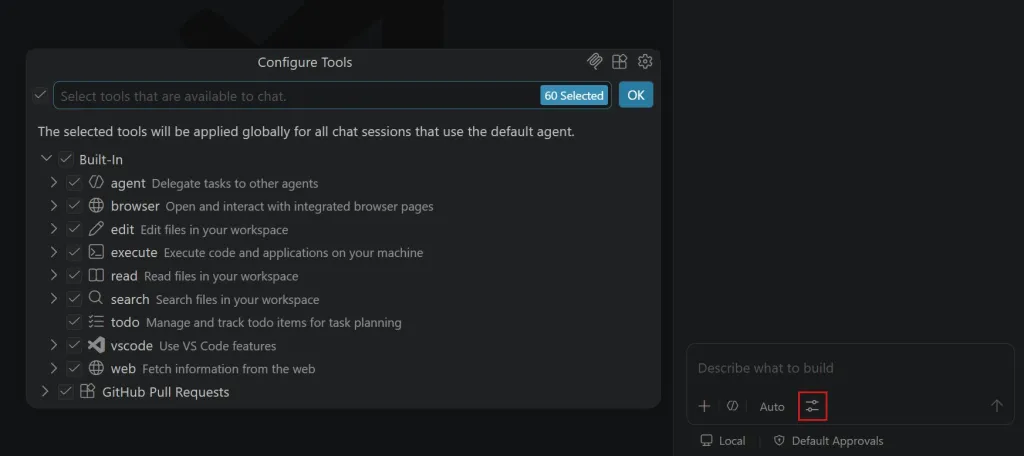
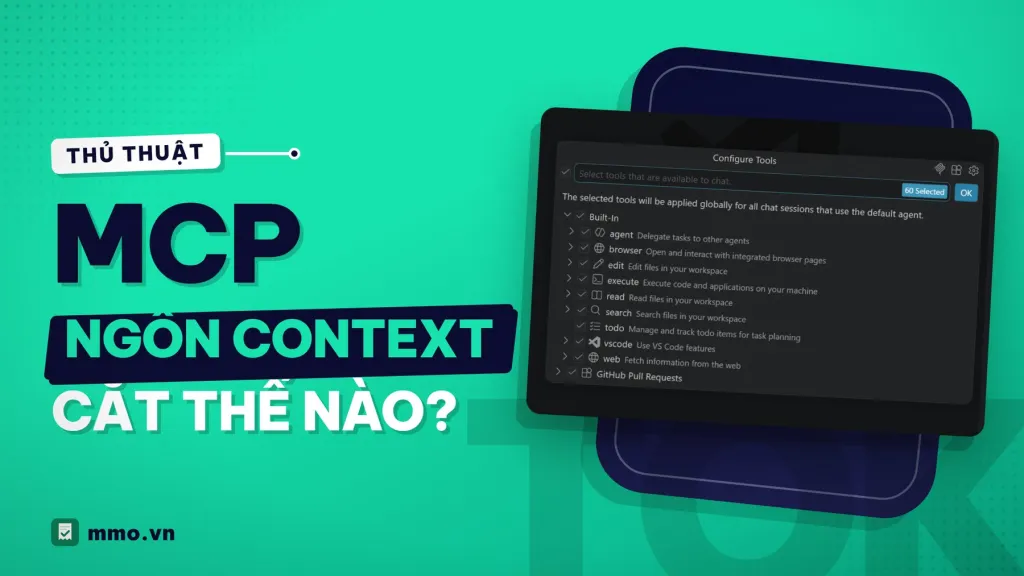
Cách làm trong VS Code: ở khung chat, bấm nút Configure Tools cạnh ô nhập, dùng ô tìm kiếm để lọc, bỏ dấu tích ở những server không dùng cho dự án hiện tại rồi bấm OK. Nếu bạn dùng Copilot harness, mở Chat: Open Customizations và chọn tab Tools; lựa chọn được lưu theo hồ sơ người dùng.
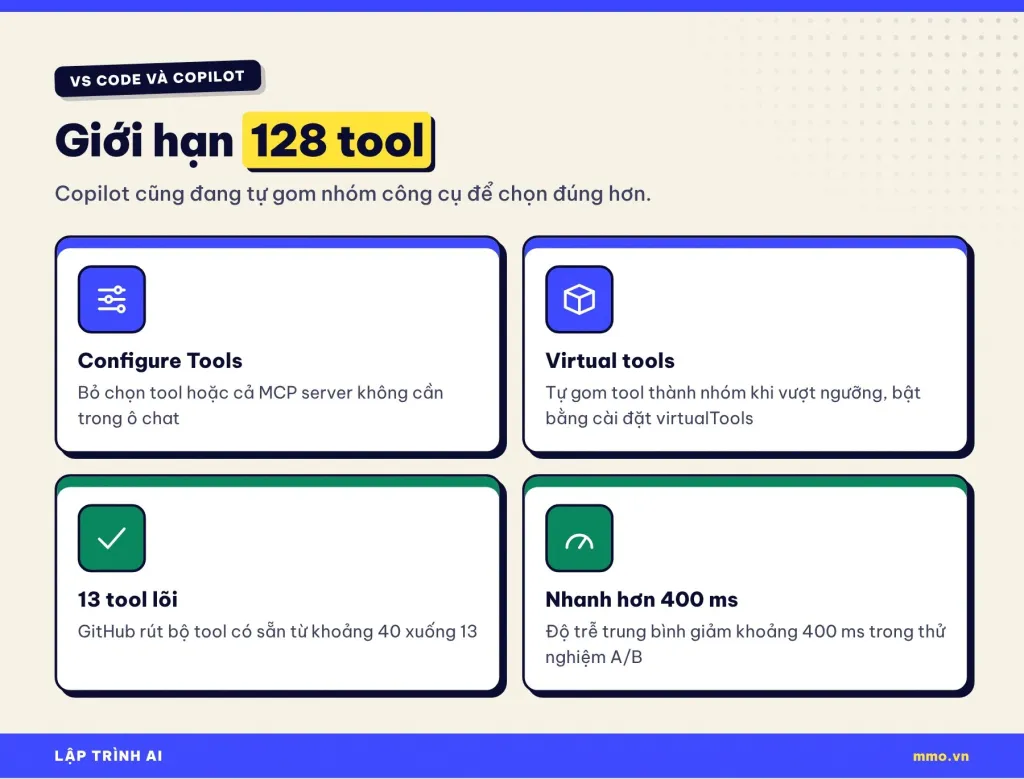
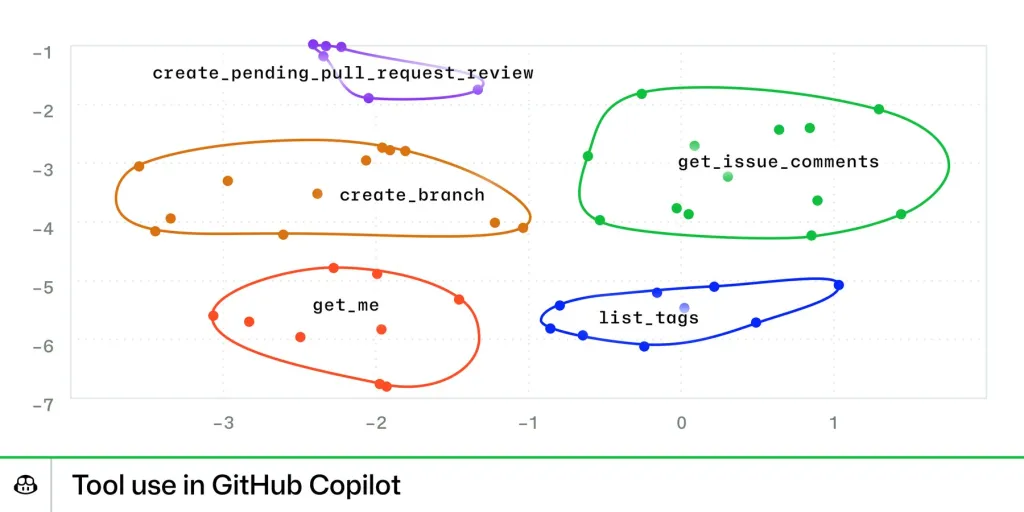
Bản thân GitHub cũng thừa nhận vấn đề. Trong bài kỹ thuật ngày 19/11/2025, nhóm Copilot cho biết đã rút bộ khoảng 40 công cụ có sẵn của VS Code xuống 13 công cụ lõi, gom phần còn lại thành các “công cụ ảo” như nhóm Jupyter Notebook, tương tác web, workspace và test. Họ dùng embedding để nhóm các công cụ giống nhau và chọn sẵn nhóm phù hợp với câu hỏi.
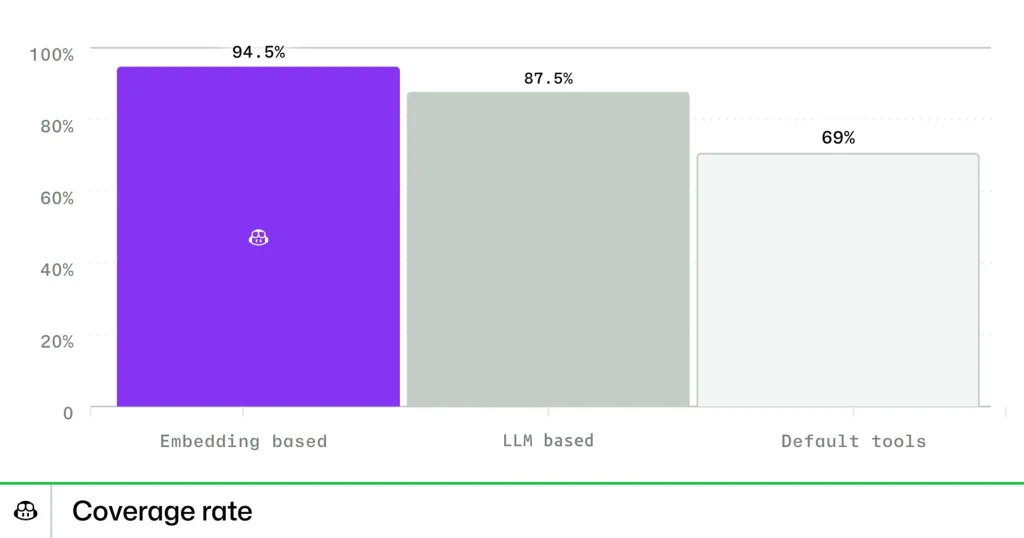
Kết quả: tỷ lệ bao phủ công cụ cần dùng đạt 94,5% với cách chọn bằng embedding, so với 87,5% khi để model tự chọn và 69% với danh sách công cụ mặc định. Bài học cho người dùng: ngay cả GitHub cũng thấy ít công cụ hơn, đúng công cụ hơn mới cho kết quả tốt.
Với Cursor, nguyên tắc tương tự: vào phần cài đặt MCP, tắt những server không cần cho dự án đang mở, và ưu tiên khai báo server trong file cấu hình của từng dự án thay vì cấu hình chung cho mọi dự án.
Đừng quên kết quả công cụ quá dài
Định nghĩa công cụ chỉ là một nửa. Nửa còn lại là kết quả trả về: một lệnh truy vấn API có thể đổ về hàng chục nghìn token JSON trong khi bạn chỉ cần ba dòng tóm tắt. Bài DEV dẫn ví dụ khoảng 15.000 token JSON cho một câu hỏi đơn giản.
Claude Code có sẵn hàng rào: cảnh báo khi kết quả một công cụ MCP vượt 10.000 token, và mặc định giới hạn 25.000 token. Kết quả văn bản dài hơn 50.000 ký tự được lưu ra file thay vì nhét vào context. Bạn có thể nâng giới hạn khi thật cần:
MAX_MCP_OUTPUT_TOKENS=50000 claudeNhưng thường cách tốt hơn là sửa câu lệnh: yêu cầu agent lọc trường cần thiết, phân trang, hoặc tóm tắt trước khi đưa vào trả lời. Nếu bạn tự viết MCP server, hãy cắt gọn và định dạng kết quả ngay trong hàm xử lý, đồng thời viết mô tả công cụ ngắn, đặt từ khoá quan trọng ở đầu để tool search tìm đúng.
| Công cụ | Cách đo | Cách giảm |
|---|---|---|
| Claude Code | /context, /mcp | Giữ tool search, gỡ server thừa, phạm vi project |
| VS Code, Copilot | Số công cụ trong Configure Tools | Bỏ chọn server, bật virtual tools |
| Cursor | Danh sách MCP trong cài đặt | Tắt server không dùng, cấu hình theo dự án |
Hiểu lầm phổ biến
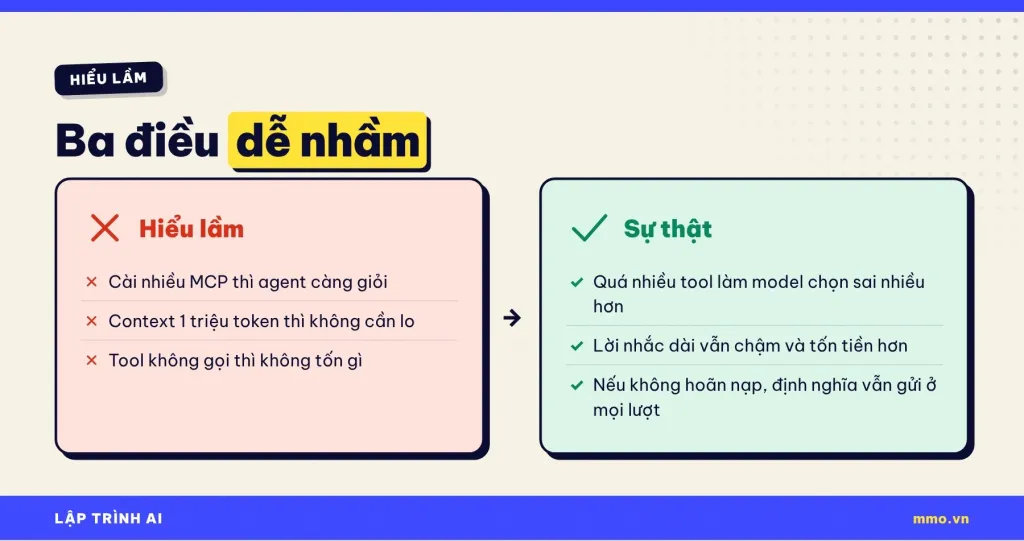
“Cài nhiều MCP thì agent càng giỏi”
Agent giỏi hơn khi có đúng công cụ cho việc đang làm, không phải khi có nhiều công cụ nhất. Tài liệu Claude Code ghi rõ độ chính xác chọn công cụ giảm khi vượt 30–50 công cụ nạp cùng lúc.
“Context 1 triệu token thì không cần lo”
Context lớn giúp bạn không bị tràn sớm, nhưng lời nhắc dài vẫn chậm hơn, tốn hơn, và thông tin quan trọng dễ bị “chìm” giữa đống định nghĩa công cụ.
“Công cụ không gọi thì không tốn gì”
Khi không có cơ chế hoãn nạp, định nghĩa công cụ vẫn được gửi ở mọi lượt, dù bạn không gọi. Đó là lý do tool search và việc tắt server thừa có tác dụng.
Câu hỏi thường gặp
Tôi chỉ có 2–3 MCP server, có cần làm gì không?
Gần như không. Với dưới khoảng 10 công cụ, tài liệu Claude Code cho biết nạp hết từ đầu thường còn nhanh hơn. Chỉ cần kiểm tra định kỳ để server không phình dần theo thời gian.
Tool search có làm Claude Code chậm đi không?
Mỗi lần tìm công cụ thêm một vòng gọi. Với bộ công cụ lớn, phần này được bù lại nhờ context nhỏ hơn ở mọi lượt.
Tôi dùng Claude qua gateway riêng, tool search có chạy không?
Theo tài liệu, tool search bật mặc định cả khi dùng ANTHROPIC_BASE_URL trỏ tới gateway. Nếu gateway từ chối, bạn có thể đặt ENABLE_TOOL_SEARCH=false để nạp công cụ như cũ.
Làm sao biết server nào “nặng” nhất?
Dùng /mcp để xem số công cụ của từng server, hoặc chạy script ước tính ở trên với danh sách công cụ xuất từ MCP Inspector. Server có nhiều công cụ và mô tả dài thường là thủ phạm.
Có nên tự viết MCP server nhỏ thay cho server lớn?
Nếu bạn chỉ dùng 2–3 chức năng của một server có hàng chục công cụ, một server nhỏ chỉ đọc (read-only) hoặc một lệnh CLI có thể gọn và an toàn hơn. Đổi lại, bạn phải tự bảo trì.
Kết luận
MCP giúp trợ lý lập trình AI làm được nhiều việc hơn, nhưng mỗi công cụ bật thêm đều có cái giá trong context window: tốn token, dễ chọn nhầm và chậm hơn. Với Claude Code, hãy giữ tool search bật, đo bằng /context, gỡ server thừa và để server theo từng dự án. Với VS Code và Copilot, dùng Configure Tools để chỉ bật những gì dự án cần.
Bạn đang cài bao nhiêu MCP server, và /context báo chúng chiếm bao nhiêu phần trăm? Chia sẻ kết quả đo ở phần bình luận, và theo dõi mmo.vn để cập nhật thêm mẹo dùng Claude Code, Cursor, Copilot hiệu quả mỗi tuần.