Memory của Claude Code, Codex, Cursor: cách xem, sửa và tắt
Auto memory của Claude Code lưu ở đâu, xem và sửa bằng /memory, tắt theo dự án; bật tắt memories của Codex; Cursor dùng Rules thay Memories.
Trong bài này
- 13 phút đọc
- 10 phần
- 7 mẫu sao chép được
- 1 bảng tra cứu
Cách bài viết này được thực hiện: bài dựa trên hướng dẫn “Memory in Claude Code, Cursor and Codex: see it, fix it, turn it off” của Eliran Kotzero đăng trên dev.to ngày 23/11/2026, được đối chiếu với tài liệu chính thức “How Claude remembers your project” của Claude Code, trang Memories của Codex trên learn.chatgpt.com và trang Rules trong tài liệu Cursor, đọc ngày 27/11/2026. Ảnh chụp màn hình và đồ hoạ do mmo.vn thực hiện.
Bạn dặn Claude Code “dự án này dùng pnpm” một lần, và vài ngày sau mở phiên mới nó vẫn nhớ. Tiện thật. Nhưng cũng có lúc agent “nhớ” một điều đã lỗi thời, cứ thế làm sai mãi mà bạn không hiểu vì sao. Đó là lúc bạn cần biết memory (bộ nhớ) của trợ lý lập trình AI nằm ở đâu, xem thế nào, sửa ra sao và tắt khi nào.
Ba công cụ phổ biến nhất với người vibe code là Claude Code, Codex và Cursor lại xử lý memory theo ba cách rất khác nhau. Claude Code bật auto memory sẵn trên máy cá nhân. Codex có memories nhưng tắt theo mặc định. Còn Cursor đã chuyển hẳn sang Rules và AGENTS.md.
Bài này giải thích từng công cụ bằng ngôn ngữ dễ hiểu, kèm lệnh, đường dẫn file và đoạn cấu hình bạn có thể làm theo ngay, cùng một checklist dọn memory mỗi tuần để agent nhớ đúng và không làm lộ dữ liệu.
Câu trả lời ngắn: Claude Code lưu auto memory dạng file Markdown trong ~/.claude/projects/<dự án>/memory/, xem và sửa bằng lệnh /memory, tắt bằng "autoMemoryEnabled": false. Codex lưu memories trong ~/.codex/, tắt theo mặc định, bật ở Settings → Personalization hoặc config.toml. Cursor không còn Memories, hãy dùng Rules hoặc AGENTS.md.
Tóm tắt nhanh
- Claude Code có hai hệ: CLAUDE.md do bạn viết và auto memory do Claude tự ghi. Chỉ 200 dòng hoặc 25KB đầu của MEMORY.md được nạp mỗi phiên.
- Tắt auto memory của Claude Code theo ba phạm vi: mọi dự án, một dự án, hoặc một phiên.
- Codex memories tắt theo mặc định; có thể điều khiển từng chat bằng
/memoriesvà xoá sạch bằng nút Delete Codex memories.- Cursor hiện dùng Project Rules (
.cursor/rules), User Rules và AGENTS.md cho ngữ cảnh lâu dài.- Memory chỉ là ngữ cảnh, không phải luật. Quy tắc bắt buộc nên nằm trong file hướng dẫn, và chặn cứng bằng hook.
Nội dung chính:
- Memory của coding agent là gì?
- Claude Code: auto memory hoạt động thế nào
- Xem và sửa memory trong Claude Code
- Tắt auto memory của Claude Code
- Codex: bật, tắt và xoá memories
- Cursor: dùng Rules thay cho Memories
- Checklist dọn memory mỗi tuần
- Hiểu lầm phổ biến
- Câu hỏi thường gặp
Memory của coding agent là gì?
Mỗi phiên làm việc với agent bắt đầu với một “trí nhớ ngắn hạn” trống, gọi là cửa sổ ngữ cảnh. Để agent không phải hỏi lại những điều bạn đã dặn, các công cụ cho phép lưu thông tin dài hạn vào file trên máy và nạp lại ở phiên sau. Có hai kiểu:
- File hướng dẫn do bạn viết: CLAUDE.md, AGENTS.md hay Cursor Rules. Bạn kiểm soát hoàn toàn, thường commit vào git để cả nhóm dùng chung.
- Memory do agent tự ghi: agent tự quyết định điều gì đáng nhớ và ghi lại. Tiện, nhưng bạn không luôn biết nó đã ghi gì.
Bảng dưới tóm tắt cách ba công cụ xử lý chuyện này.
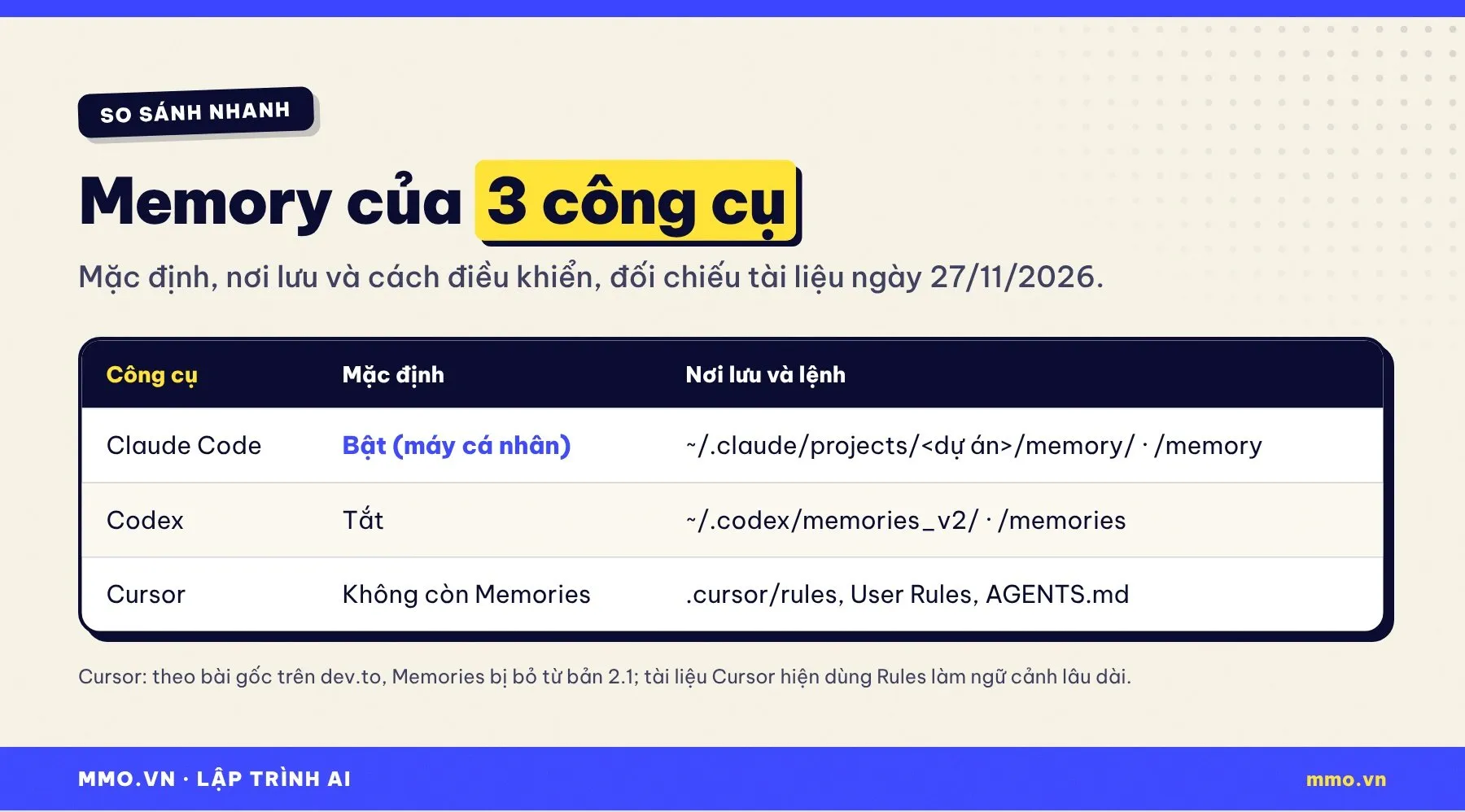
| Công cụ | Mặc định | Nơi lưu | Lệnh điều khiển |
|---|---|---|---|
| Claude Code | Bật trên máy cá nhân | ~/.claude/projects/<dự án>/memory/ |
/memory |
| Codex | Tắt | ~/.codex/memories_v2/ hoặc memories/ |
/memories |
| Cursor | Không còn Memories | .cursor/rules, User Rules, AGENTS.md |
/create-rule |
Claude Code: auto memory hoạt động thế nào
Theo tài liệu Claude Code, mỗi phiên bắt đầu với cửa sổ ngữ cảnh mới, và hai cơ chế mang kiến thức qua các phiên là CLAUDE.md (bạn viết) và auto memory (Claude tự ghi dựa trên các lần bạn sửa và dặn dò). Auto memory lưu bốn loại ghi chú: user (vai trò, chuyên môn, thói quen của bạn), feedback (các lần bạn sửa hay xác nhận cách làm), project (việc đang làm, hạn chót, quyết định không suy ra được từ code) và reference (nơi tìm thông tin ngoài dự án như issue tracker).
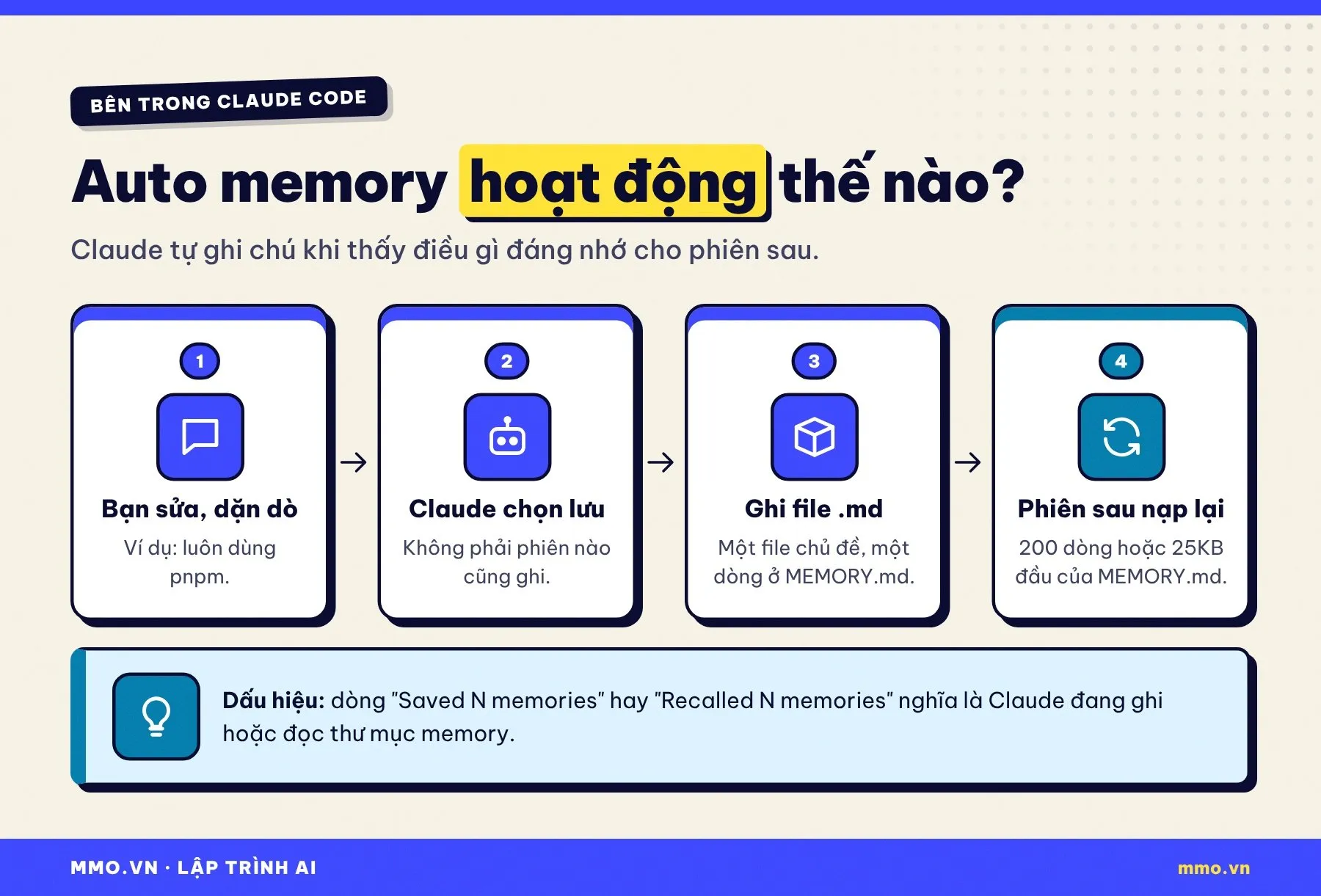
Claude bỏ qua những gì có thể suy ra từ code (kiến trúc, đường dẫn file, cách sửa lỗi) và những gì đã có trong CLAUDE.md. Cấu trúc thư mục memory trông như sau:
~/.claude/projects/<dự-án>/memory/
├── MEMORY.md            # mục lục, mỗi dòng một ghi nhớ, nạp vào mọi phiên
├── user_role.md         # một ghi nhớ
└── feedback_testing.md  # một ghi nhớ khác
Giải thích: <dự-án> được tạo từ kho git của bạn, nên các worktree và thư mục con của cùng một repo dùng chung một memory. MEMORY.md là mục lục; chỉ 200 dòng hoặc 25KB đầu của file này được nạp vào mỗi phiên. Các file chủ đề chỉ được đọc khi cần. Memory nằm trên máy của bạn, không đồng bộ sang máy khác.
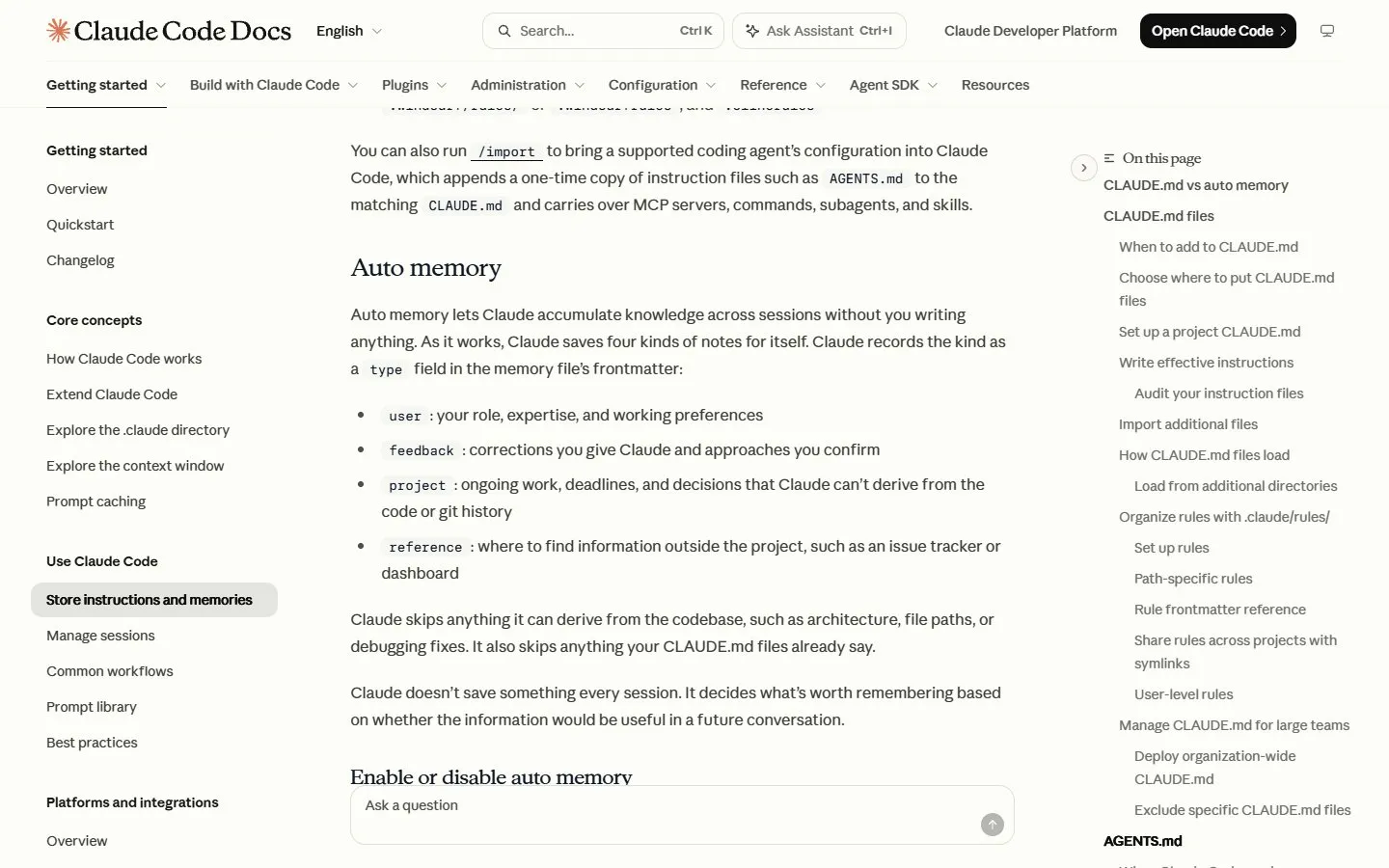
Dấu hiệu dễ nhận nhất: khi thấy dòng “Saved N memories” hoặc “Recalled N memories” trong phiên làm việc, Claude đang ghi hoặc đọc thư mục memory.
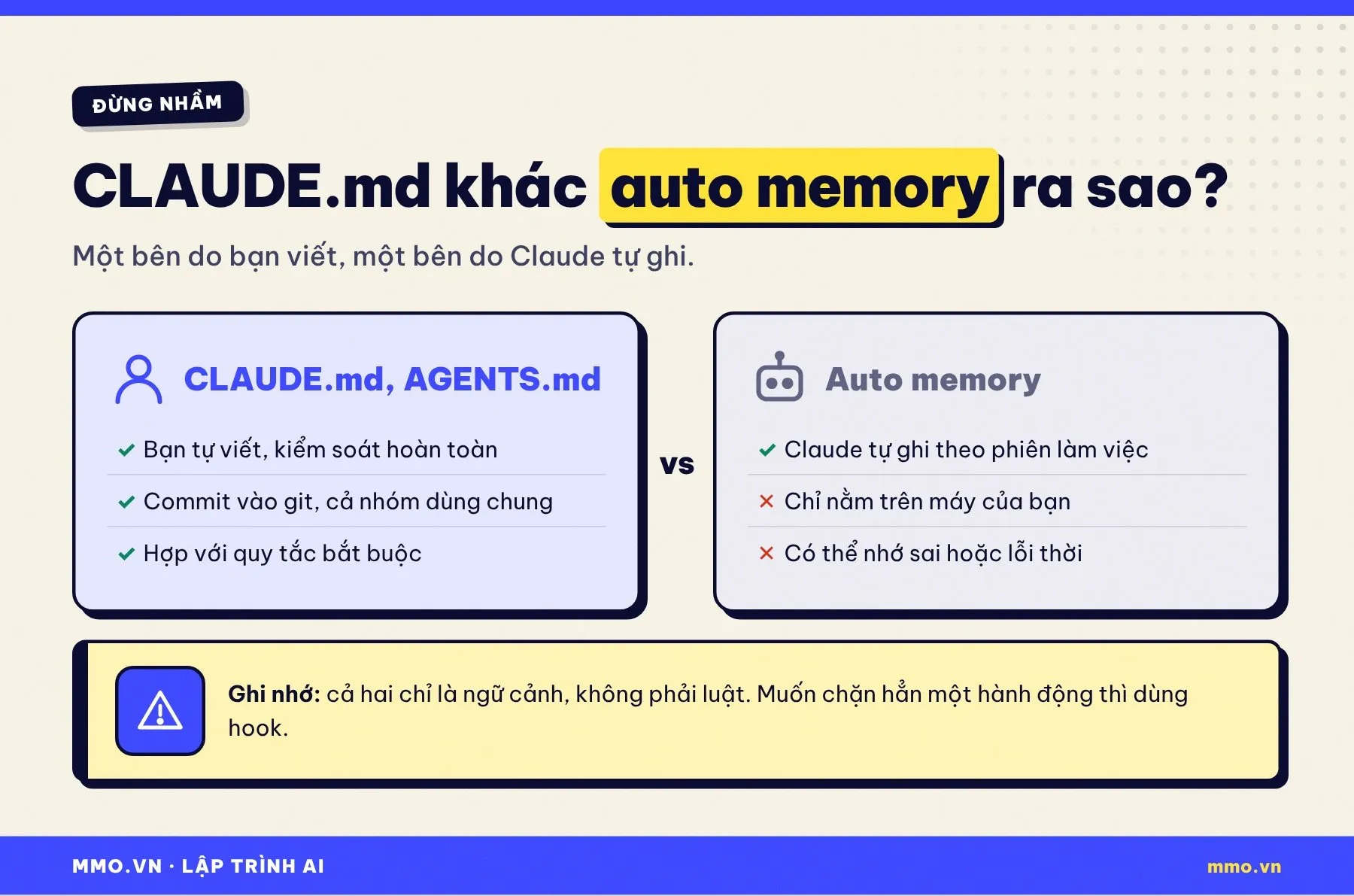
CLAUDE.md và auto memory khác nhau thế nào?
Đây là điểm người mới hay nhầm. CLAUDE.md là hướng dẫn bạn viết, nằm trong dự án và có thể chia sẻ qua git. Auto memory là ghi chú riêng của Claude trên máy bạn. Tài liệu Claude Code nhấn mạnh cả hai chỉ là ngữ cảnh, không phải cấu hình bắt buộc. Nếu muốn chặn hẳn một hành động, hãy dùng hook, như trong bài chặn agent xoá database bằng hooks Claude Code.
Xem và sửa memory trong Claude Code
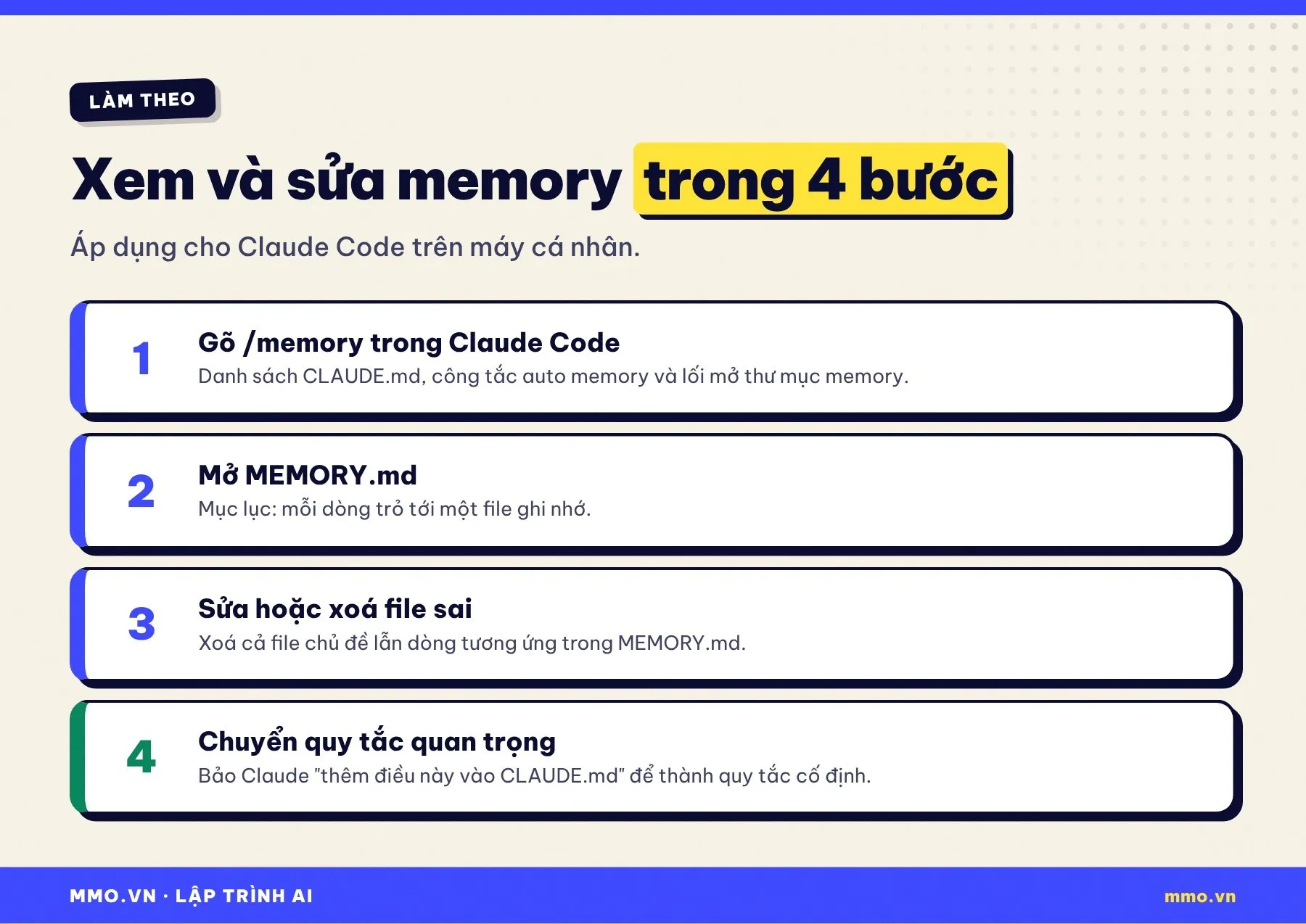
File auto memory là Markdown thuần, bạn sửa hoặc xoá bất cứ lúc nào. Làm theo 4 bước:
Bước 1: Gõ /memory
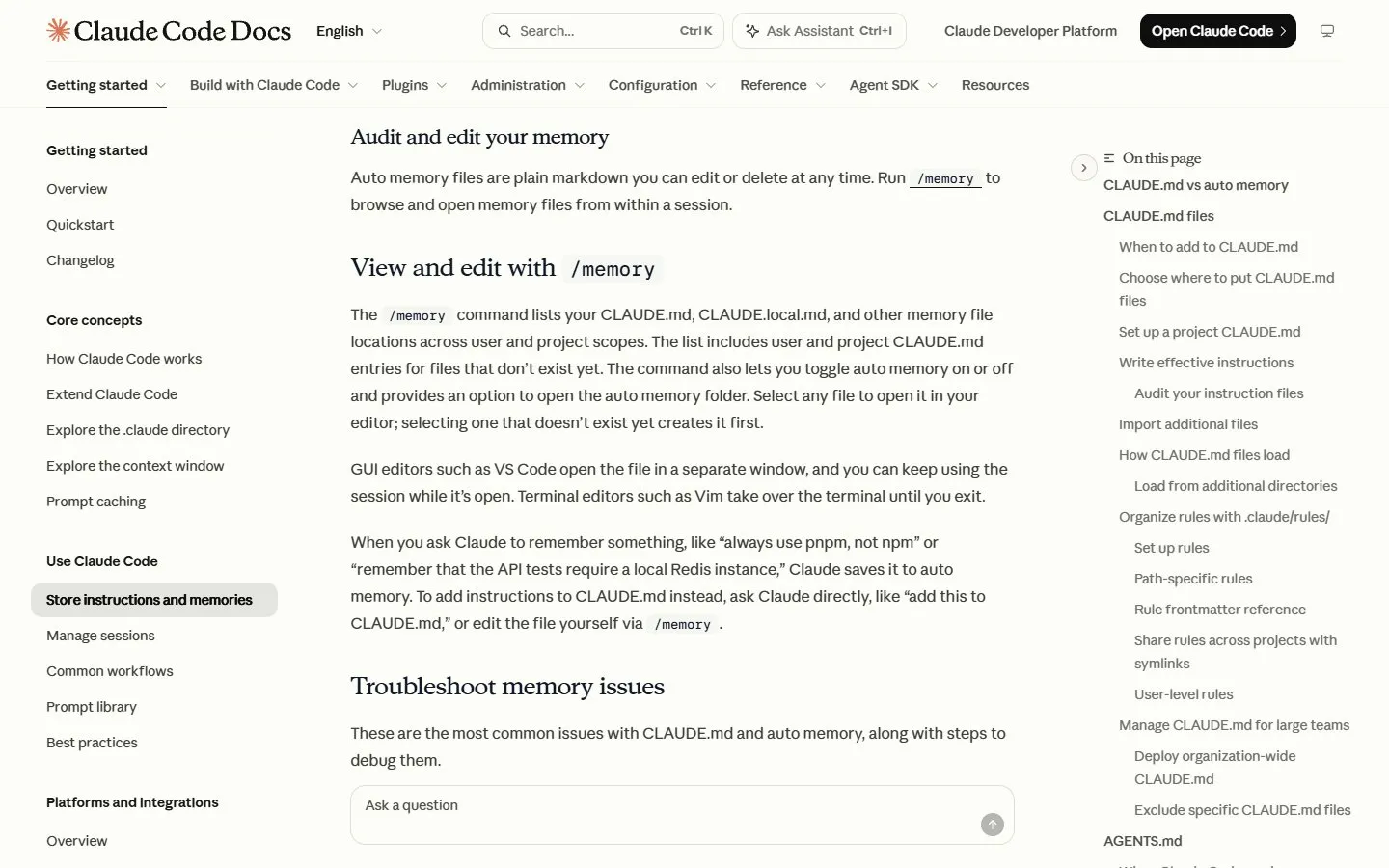
Trong phiên Claude Code, gõ /memory. Màn hình hiện danh sách các file CLAUDE.md, CLAUDE.local.md của bạn, công tắc bật tắt auto memory và lựa chọn mở thư mục auto memory. Chọn file nào thì file đó mở trong trình soạn thảo.
Bước 2: Mở MEMORY.md
Đọc mục lục để xem Claude đang nhớ những gì về dự án. Mỗi dòng trỏ tới một file ghi nhớ.
Bước 3: Sửa hoặc xoá ghi nhớ sai
Khi một ghi nhớ sai hoặc lỗi thời, sửa nội dung file chủ đề, hoặc xoá hẳn file đó cùng dòng tương ứng trong MEMORY.md. Nếu chỉ xoá file mà quên dòng mục lục, Claude sẽ trỏ tới một file không còn tồn tại.
Bước 4: Biến điều quan trọng thành quy tắc
Điều gì phải luôn đúng, hãy nói thẳng với Claude: “thêm điều này vào CLAUDE.md”. Khi đó nó nằm trong file hướng dẫn bạn kiểm soát được, thay vì trong auto memory.
Muốn kiểm tra nhanh MEMORY.md của mọi dự án có vượt 200 dòng không và có lỡ chứa thứ giống secret không, bạn có thể chạy trong terminal (macOS, Linux hoặc WSL):
# Đếm số dòng MEMORY.md của từng dự án
wc -l ~/.claude/projects/*/memory/MEMORY.md

# Tìm chữ giống khoá bí mật trong thư mục memory (chỉ đọc, không sửa gì)
grep -rniE "api[_-]?key|secret|token|password" ~/.claude/projects/*/memory/
Giải thích: lệnh wc -l đếm dòng; file nào trên 200 dòng thì phần cuối sẽ không được nạp, nên rút gọn. Lệnh grep tìm không phân biệt hoa thường các chữ hay đi kèm khoá bí mật; có kết quả thì mở file và xoá dòng đó, rồi đổi khoá thật nếu khoá đã bị ghi vào. Trên Windows PowerShell, dùng lệnh tương đương:
Get-ChildItem "$HOME.claudeprojects*memoryMEMORY.md" |
  ForEach-Object { "{0}: {1} dòng" -f $_.FullName, (Get-Content $_.FullName).Count }
Tắt auto memory của Claude Code
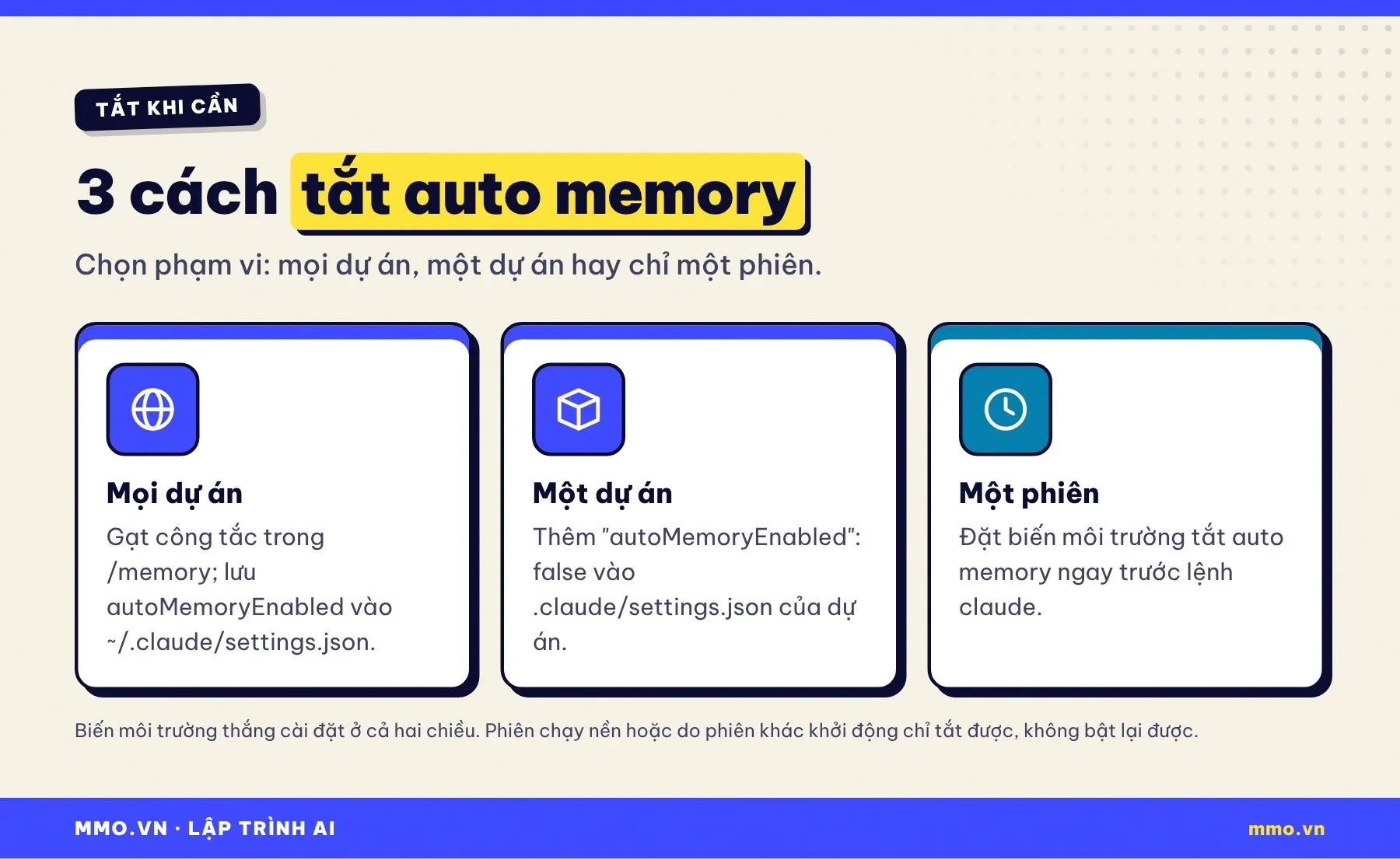
Có những lúc bạn không muốn Claude tự ghi nhớ, ví dụ khi làm dự án của khách hàng hay thử nghiệm tạm. Claude Code cho tắt theo ba phạm vi.
Tắt cho mọi dự án
Gõ /memory và gạt công tắc auto memory. Lựa chọn được lưu thành khoá autoMemoryEnabled trong ~/.claude/settings.json.
Tắt cho một dự án
Thêm vào file .claude/settings.json nằm trong thư mục dự án:
{
  "autoMemoryEnabled": false
}
Giải thích: đây là file JSON, nên phải giữ dấu ngoặc nhọn và dấu ngoặc kép quanh tên khoá. Nếu file đã có các cài đặt khác, chỉ thêm dòng "autoMemoryEnabled": false vào trong cặp ngoặc, nhớ đặt dấu phẩy ngăn cách với dòng trước.
Tắt cho một phiên
Đặt biến môi trường ngay khi khởi động Claude Code:
# macOS, Linux, WSL
CLAUDE_CODE_DISABLE_AUTO_MEMORY=1 claude

# Windows PowerShell
$env:CLAUDE_CODE_DISABLE_AUTO_MEMORY = "1"; claude
Giải thích: biến CLAUDE_CODE_DISABLE_AUTO_MEMORY=1 chỉ có hiệu lực với phiên được mở từ lệnh đó, và thắng cài đặt trong file settings ở cả hai chiều. Với PowerShell, biến tồn tại tới khi bạn đóng cửa sổ terminal. Lưu ý thêm từ bài gốc: trong phiên chạy nền hoặc phiên do một phiên Claude Code khác khởi động, công tắc chỉ tắt được chứ không bật lại được; muốn bật lại, chạy claude trực tiếp trong terminal.
Nếu bạn muốn chuyển thư mục memory sang nơi khác, Claude Code có cài đặt autoMemoryDirectory nhận đường dẫn tuyệt đối hoặc bắt đầu bằng ~/.
Codex: bật, tắt và xoá memories
Codex của OpenAI làm ngược với Claude Code: memories tắt theo mặc định. Theo trang Memories trên learn.chatgpt.com, khi bật, Codex biến ngữ cảnh hữu ích từ các chat trước thành file memory trên máy. Nó bỏ qua các phiên đang chạy hoặc quá ngắn, che (redact) secret, và cập nhật ở chế độ nền sau khi chat rảnh một lúc. Codex cũng bỏ qua lượt tạo memory khi hạn mức còn lại thấp để không tốn quota.
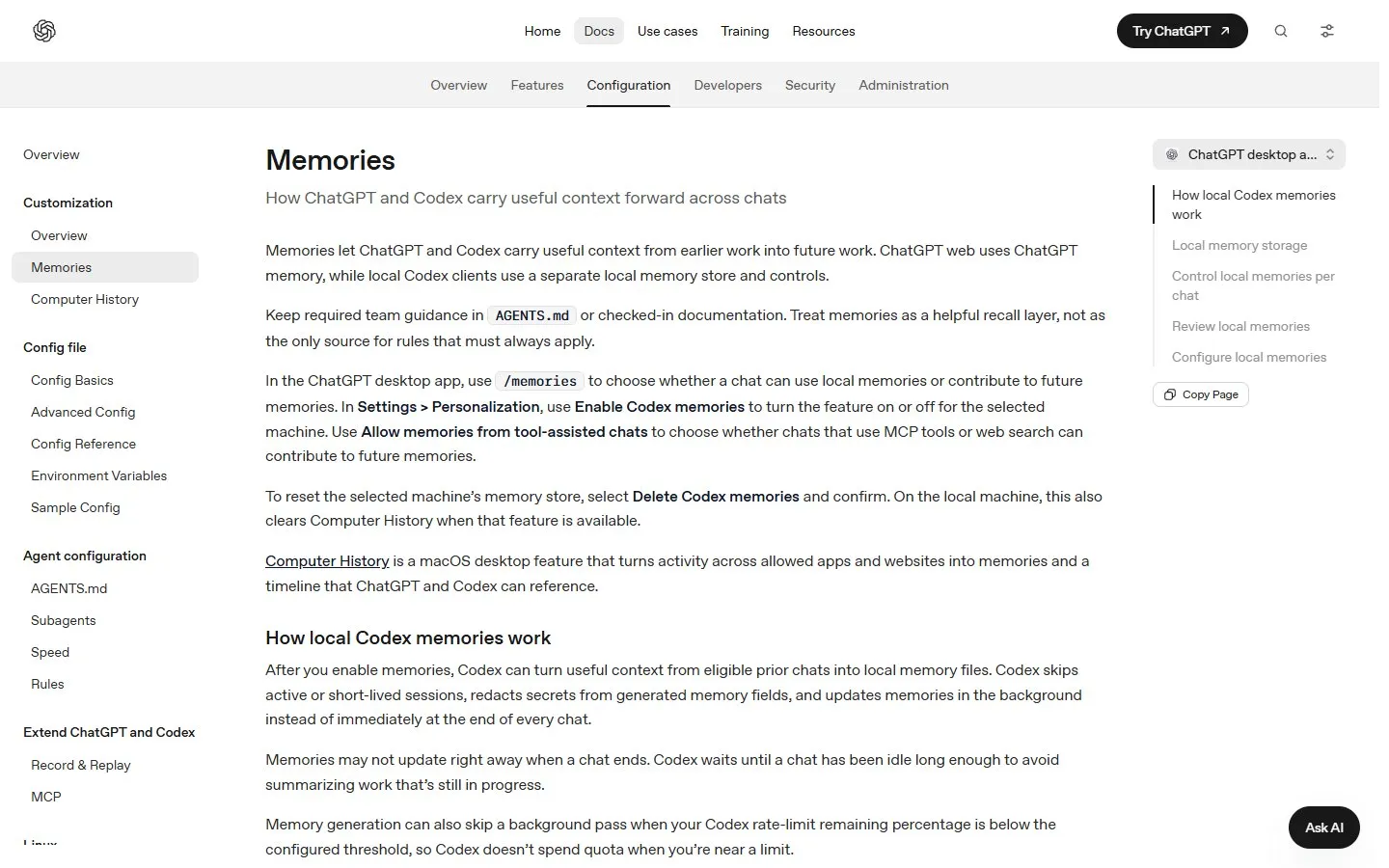
Bật memories
Trên ứng dụng ChatGPT cho máy tính, vào Settings → Personalization và bật Enable Codex memories. Nếu dùng Codex CLI, thêm vào ~/.codex/config.toml:
# ~/.codex/config.toml
[features]
memories = true                     # bật tính năng memories (mặc định tắt)

[memories]
use_memories = true                 # đưa memory đã có vào phiên mới
generate_memories = true            # cho phép chat mới trở thành nguồn tạo memory
disable_on_external_context = true  # không tạo memory từ chat có dùng MCP, web search
Giải thích: mục [features] bật tính năng. Trong mục [memories], use_memories quyết định có nạp memory cũ vào phiên mới không, generate_memories quyết định có tạo memory mới không. Khoá disable_on_external_context đặt true giúp các chat có dùng công cụ MCP hay tìm kiếm web không bị biến thành memory, hữu ích nếu bạn hay đọc tài liệu bên ngoài không đáng tin.
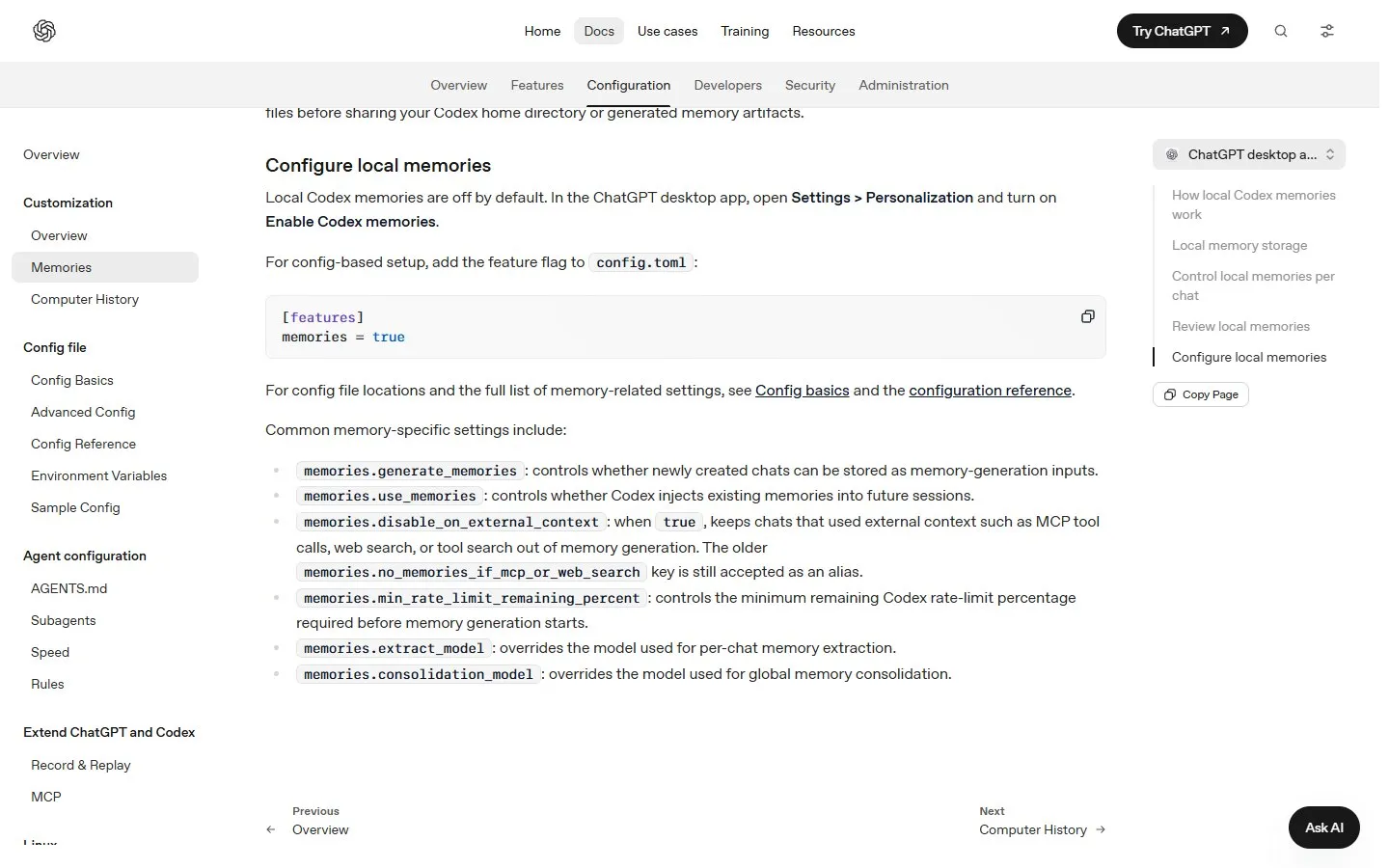
Điều khiển từng chat và xoá khi nhớ sai
Gõ /memories trong ứng dụng hoặc Codex CLI để chọn chat hiện tại có dùng memory cũ và có tạo memory mới hay không. Lựa chọn này chỉ áp dụng cho chat đó, không đổi cài đặt chung.
Codex không có lệnh xoá từng ghi nhớ riêng lẻ, và tài liệu khuyên không nên dựa vào việc sửa tay file memory. Khi Codex nhớ sai, bạn có hai cách: tắt use_memories, hoặc vào Settings → Personalization chọn Delete Codex memories để xoá sạch memory trên máy đó. Sau đó, ghi điều đúng vào AGENTS.md.
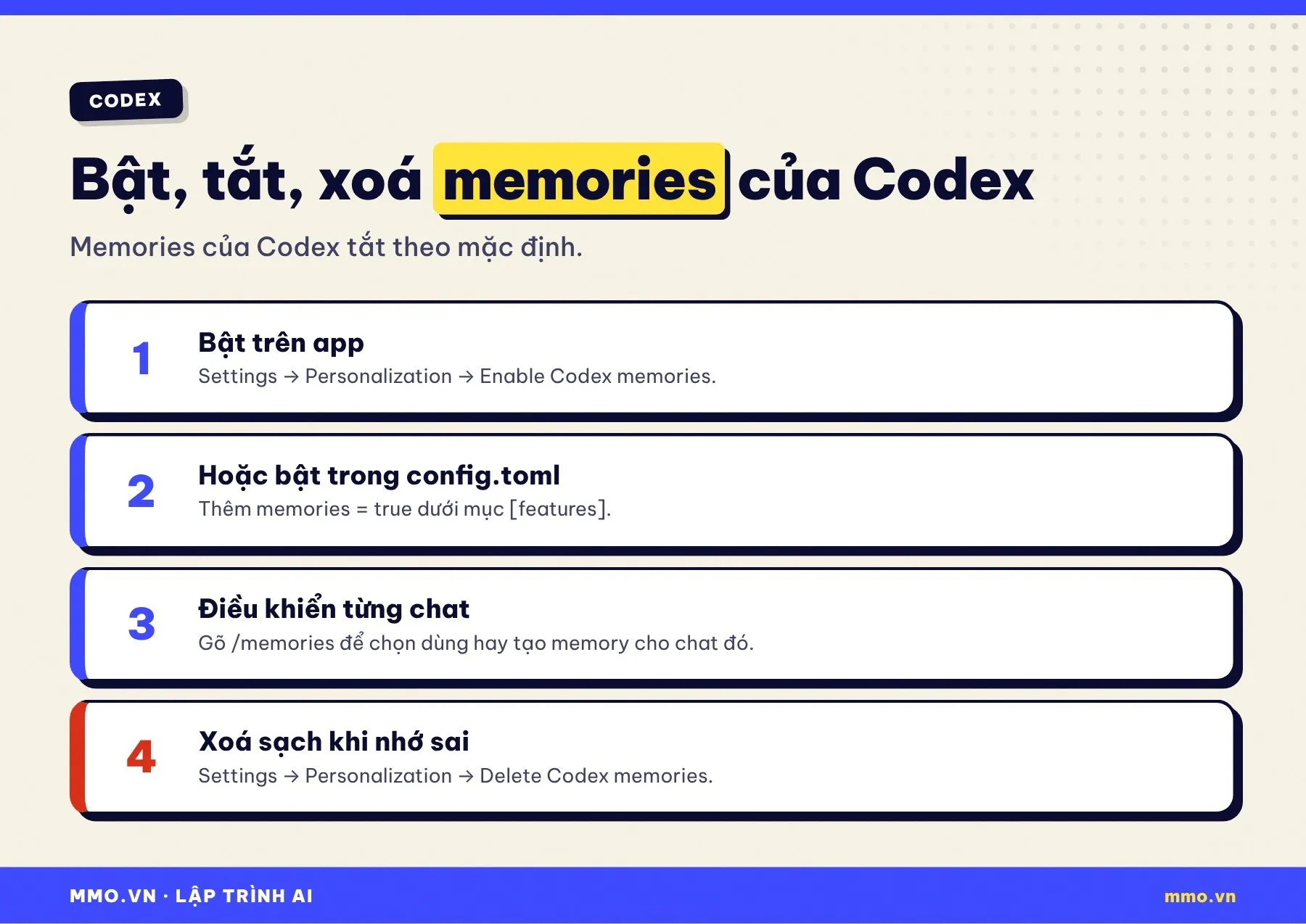
Memory của Codex nằm trong ~/.codex/ (hoặc thư mục trong biến $CODEX_HOME). Máy mới dùng thư mục memories_v2/; nếu đã có memories/ từ trước, CLI tiếp tục dùng thư mục cũ. Với ứng dụng máy tính, hãy kiểm tra cả hai. Đừng chia sẻ thư mục ~/.codex khi chưa xem lại các file này.
Cursor: dùng Rules thay cho Memories
Theo bài gốc trên dev.to, Cursor đã bỏ tính năng Memories khỏi trình soạn thảo từ bản 2.1. Tài liệu Cursor hiện viết rằng model ngôn ngữ không giữ trí nhớ giữa các lần trả lời, và Rules là cách cung cấp ngữ cảnh lâu dài. Có bốn loại: Project Rules trong .cursor/rules (đi theo repo), User Rules (áp dụng cho mọi dự án của bạn), Team Rules (gói Team và Enterprise) và AGENTS.md.
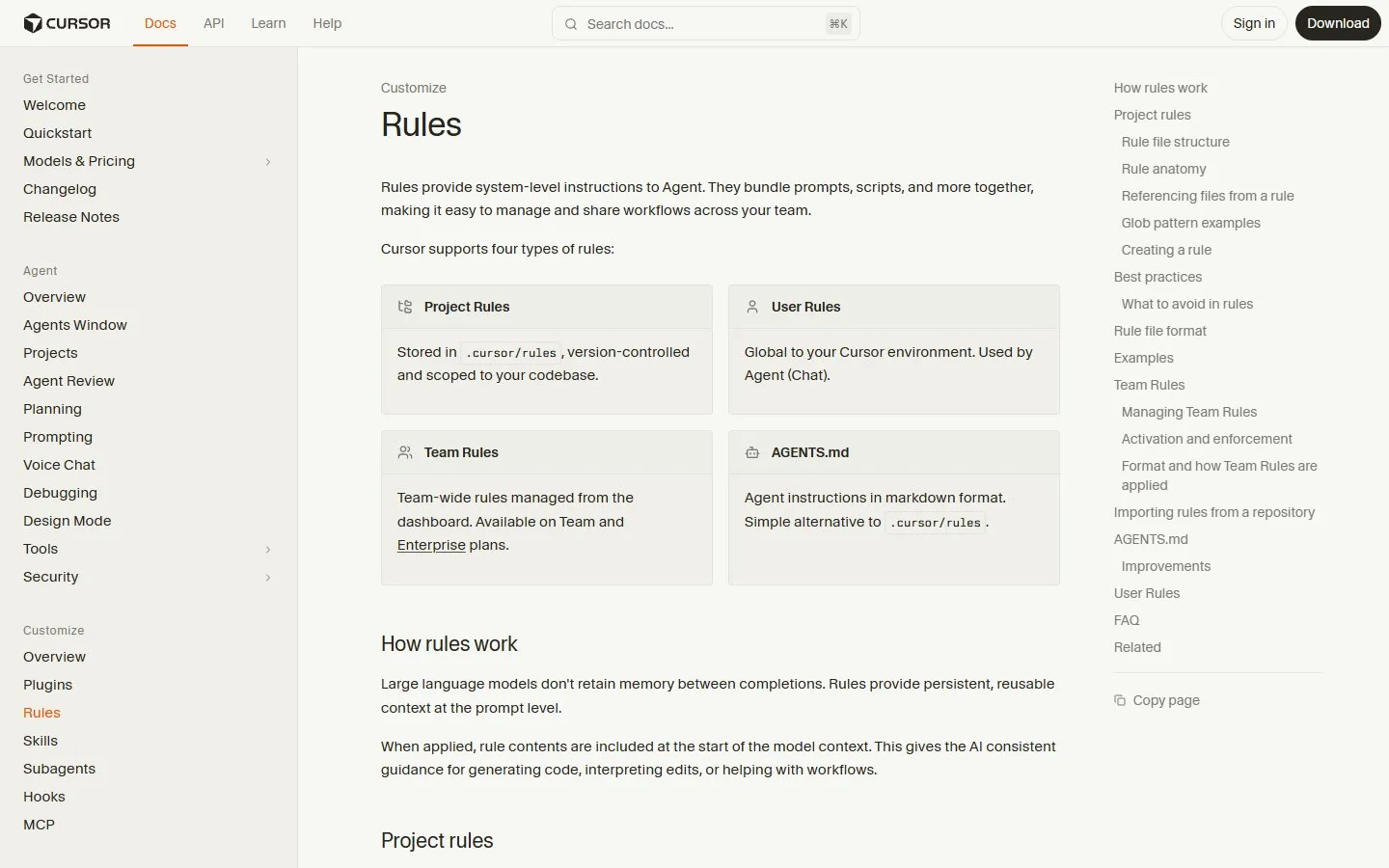
Tạo nhanh một rule bằng lệnh /create-rule trong Agent, hoặc tự tạo file .cursor/rules/quy-tac-chung.mdc:
---
description: "Quy tắc chung của dự án"
alwaysApply: true
---

- Dùng pnpm, không dùng npm.
- Viết test cho mọi hàm xử lý thanh toán.
Giải thích: phần giữa hai dòng --- là frontmatter. alwaysApply: true nghĩa là rule luôn được đưa vào ngữ cảnh. Lưu ý file phải có đuôi .mdc; file .md đặt trong .cursor/rules sẽ bị bỏ qua. Nếu bạn từng có Memories trong Cursor cũ, bài gốc gợi ý dùng lệnh “Export memories” trong command palette rồi chuyển nội dung sang User Rules hoặc Project Rules. Xem thêm bài Cursor Rules, AGENTS.md hay Skills: dùng cái nào.
Checklist dọn memory mỗi tuần
Memory càng dùng lâu càng dễ “rác”. Dành 5 phút mỗi tuần cho checklist dưới đây.
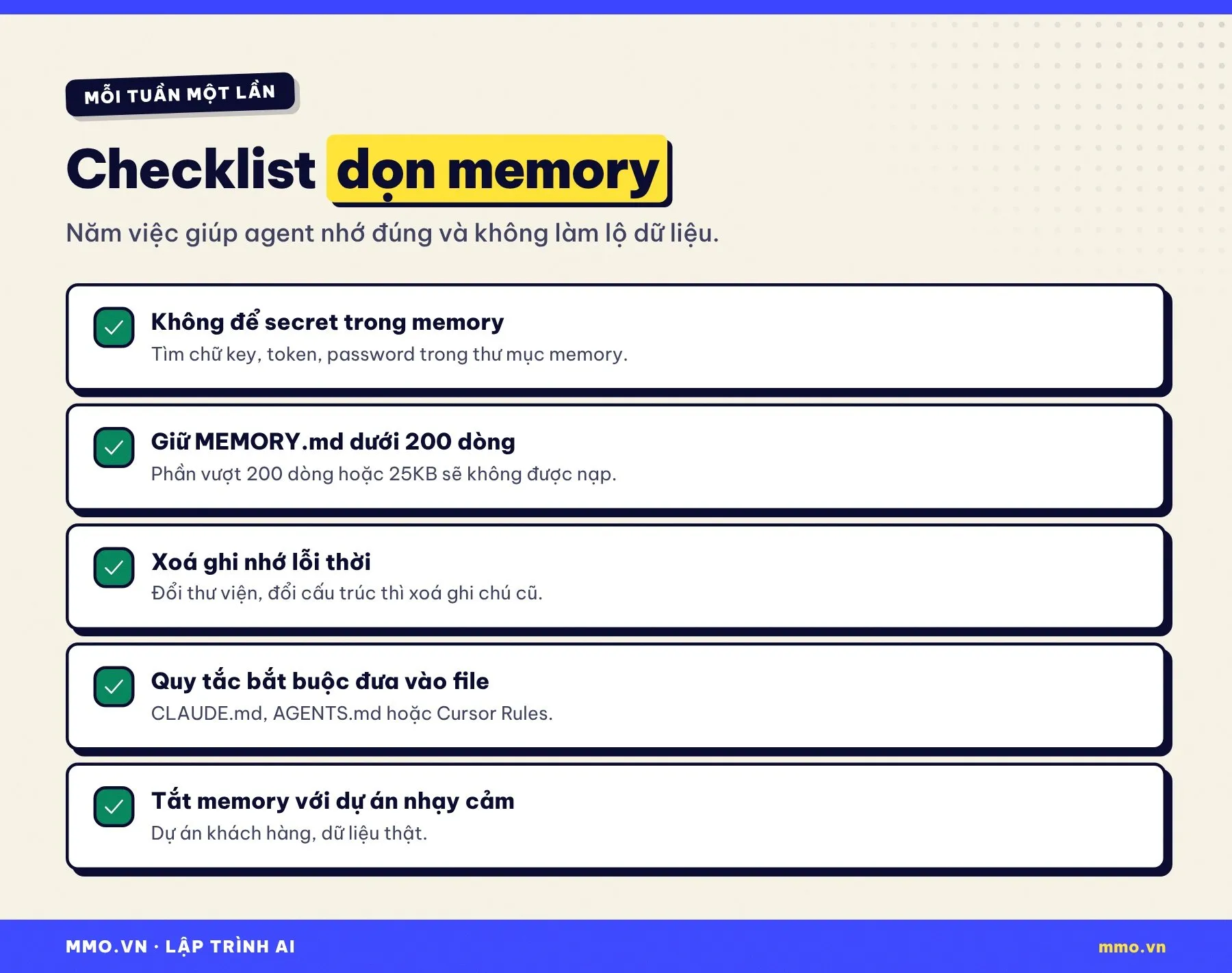
- Không để secret trong memory: chạy lệnh
grepở trên. Nếu thấy khoá thật, xoá và đổi khoá ngay. - Giữ MEMORY.md dưới 200 dòng: phần vượt 200 dòng hoặc 25KB sẽ không được nạp.
- Xoá ghi nhớ lỗi thời: khi đổi thư viện, đổi cấu trúc thư mục hay đổi quy trình, ghi chú cũ sẽ kéo agent làm sai.
- Đưa quy tắc bắt buộc vào file: CLAUDE.md, AGENTS.md hoặc Cursor Rules, và chặn cứng bằng hook nếu cần.
- Tắt memory với dự án nhạy cảm: dự án khách hàng hay dự án chứa dữ liệu thật.
Hiểu lầm phổ biến
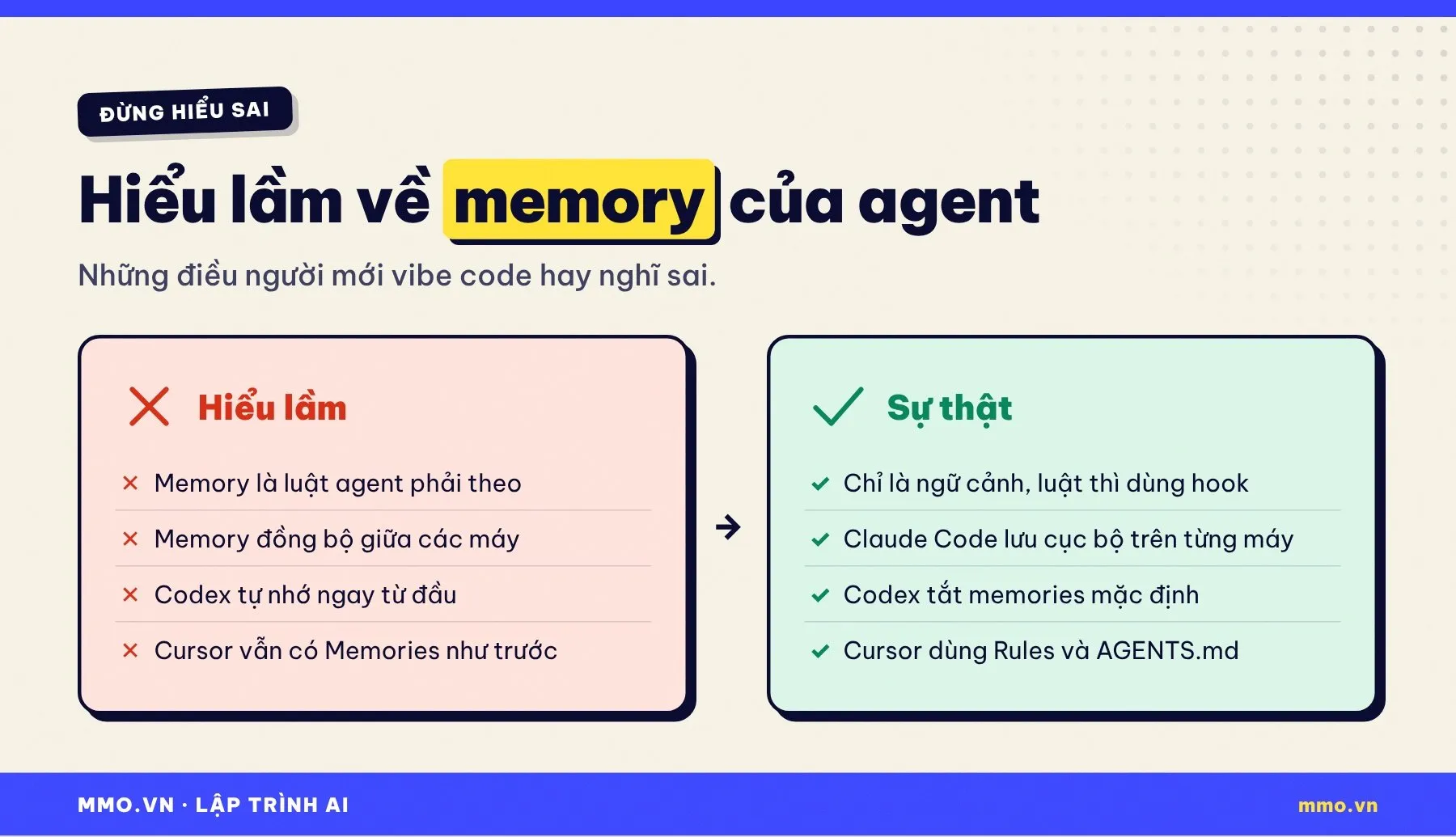
- “Memory là luật agent phải theo”: sai. Cả tài liệu Claude Code lẫn Codex đều gọi memory là lớp gợi nhớ. Agent vẫn có thể bỏ qua.
- “Memory đồng bộ giữa các máy”: auto memory của Claude Code chỉ nằm trên máy bạn; memory của Codex cũng là kho cục bộ theo từng máy.
- “Codex tự nhớ ngay từ đầu”: không, bạn phải bật.
- “Cursor vẫn có Memories như trước”: tài liệu Cursor hiện chỉ còn Rules và AGENTS.md.
Nếu bạn muốn hiểu thêm các thiết lập quyền mới của Claude Code, đọc bài hướng dẫn ultrathink và thiết lập quyền mới trong Claude Code.
Câu hỏi thường gặp
Auto memory của Claude Code có gửi lên máy chủ không?
File memory được lưu cục bộ trên máy bạn. Tuy nhiên, khi được nạp vào phiên, nội dung đó trở thành một phần ngữ cảnh gửi tới model như mọi đoạn chat khác, nên đừng để thông tin nhạy cảm trong đó.
Tắt auto memory có xoá các ghi nhớ cũ không?
Không. Tắt chỉ dừng việc ghi và nạp. Muốn xoá, mở thư mục memory qua /memory và xoá file.
Tôi dùng cả Claude Code và Codex, nên đặt quy tắc ở đâu?
Đặt trong AGENTS.md vì Codex và Cursor đều đọc. Claude Code đọc AGENTS.md khi dự án không có CLAUDE.md; nếu có CLAUDE.md, thêm dòng @AGENTS.md vào CLAUDE.md để dùng chung một nguồn.
Subagent của Claude Code có dùng chung memory không?
Theo tài liệu, subagent không nhận auto memory chính. Subagent tự tạo có thể có memory riêng qua trường memory trong frontmatter.
Xoá Codex memories có ảnh hưởng gì khác?
Nút Delete Codex memories xoá kho memory của máy đó và xoá cả Computer History (tính năng trên macOS) nếu có.
Kết luận
Memory giúp agent bớt hỏi lại, nhưng cũng là nơi lỗi thời và dữ liệu nhạy cảm lặng lẽ tích tụ. Với Claude Code, hãy làm quen lệnh /memory và kiểm tra MEMORY.md định kỳ. Với Codex, chỉ bật memories khi bạn thực sự cần và biết nút xoá nằm ở đâu. Với Cursor, đưa mọi thứ cần nhớ vào Rules hoặc AGENTS.md. Nguyên tắc chung: điều gì phải luôn đúng thì viết vào file hướng dẫn, đừng để agent tự nhớ.
Agent của bạn đã từng “nhớ sai” điều gì chưa, và bạn xử lý thế nào? Chia sẻ ở phần bình luận, và theo dõi mmo.vn để đọc thêm hướng dẫn lập trình AI và vibe code bằng tiếng Việt.