App vibe code trông na ná nhau: 7 cách làm giao diện có gu
App vibe code toàn font Inter, gradient tím? Đây là 7 bước làm giao diện có gu: design doc, CLAUDE.md, bộ component, đủ trạng thái và plugin frontend-design.

Trong bài này
- 18 phút đọc
- 13 phần
- 5 mẫu sao chép được
- 1 bảng tra cứu
Mục lục
- Vì sao app vibe code trông na ná nhau
- 6 dấu hiệu giao diện “mùi AI”
- Bước 1: viết một file design doc duy nhất
- Bước 2: bắt AI đọc design doc mỗi lần
- Bước 3: dựng mọi màn hình từ bộ component chung
- Bước 4: làm đủ trạng thái cho từng màn hình
- Bước 5: cài plugin frontend-design của Anthropic
- Bước 6 và 7: cắt cho gọn, biến góp ý thành luật
- Bảng tổng hợp: triệu chứng và cách sửa
- Hiểu lầm phổ biến khi làm đẹp app bằng AI
- Gợi ý thứ tự làm cho người mới
- Câu hỏi thường gặp
- Kết luận
Cách bài viết này được thực hiện: bài hướng dẫn, phân tích của mmo.vn, có tham khảo 4 nguồn (claude.com, github.com, code.claude.com…), danh sách ở cuối bài. Cập nhật 28/11/2026.
Bạn vừa vibe code xong một app quản lý chi tiêu bằng Claude Code, Cursor hay Lovable. Mọi nút đều bấm được, dữ liệu lưu đúng, nhưng khi gửi link cho bạn bè, câu nhận xét đầu tiên lại là: “Nhìn giống app AI làm quá”. Nền trắng, font Inter, một mảng gradient tím ở phần đầu trang, vài thẻ bo góc xếp hàng đều tăm tắp. Không có gì sai, nhưng cũng không có gì đáng nhớ.
Đây không phải lỗi của riêng bạn. Anthropic, công ty làm ra Claude, đã viết hẳn một bài hướng dẫn về hiện tượng này và phát hành plugin frontend-design để sửa nó. Cuối tháng 11/2026, Mohammed Ali Chherawalla, CTO của Wednesday Solutions, cũng đăng bài phân tích vì sao app vibe code trông “na ná nhau” và đưa ra một quy trình sửa rất thực tế. Bài này gom cả hai nguồn lại thành 7 bước mà người mới vibe code ở Việt Nam có thể làm theo ngay trong buổi tối nay.
Bạn không cần học thiết kế bài bản. Điều bạn cần là biết vì sao AI chọn giao diện “an toàn”, rồi cho nó một bộ luật đủ cụ thể để thoát khỏi lối mòn đó.
Câu trả lời ngắn: App vibe code trông na ná nhau vì mô hình AI, khi không được chỉ dẫn, chọn phương án phổ biến nhất trong dữ liệu đã học. Cách sửa: viết một file design doc có con số cụ thể, bắt AI đọc file đó qua CLAUDE.md hoặc rule của Cursor, dựng mọi màn hình từ bộ component chung, làm đủ trạng thái và dùng plugin frontend-design của Anthropic.
Tóm tắt nhanh
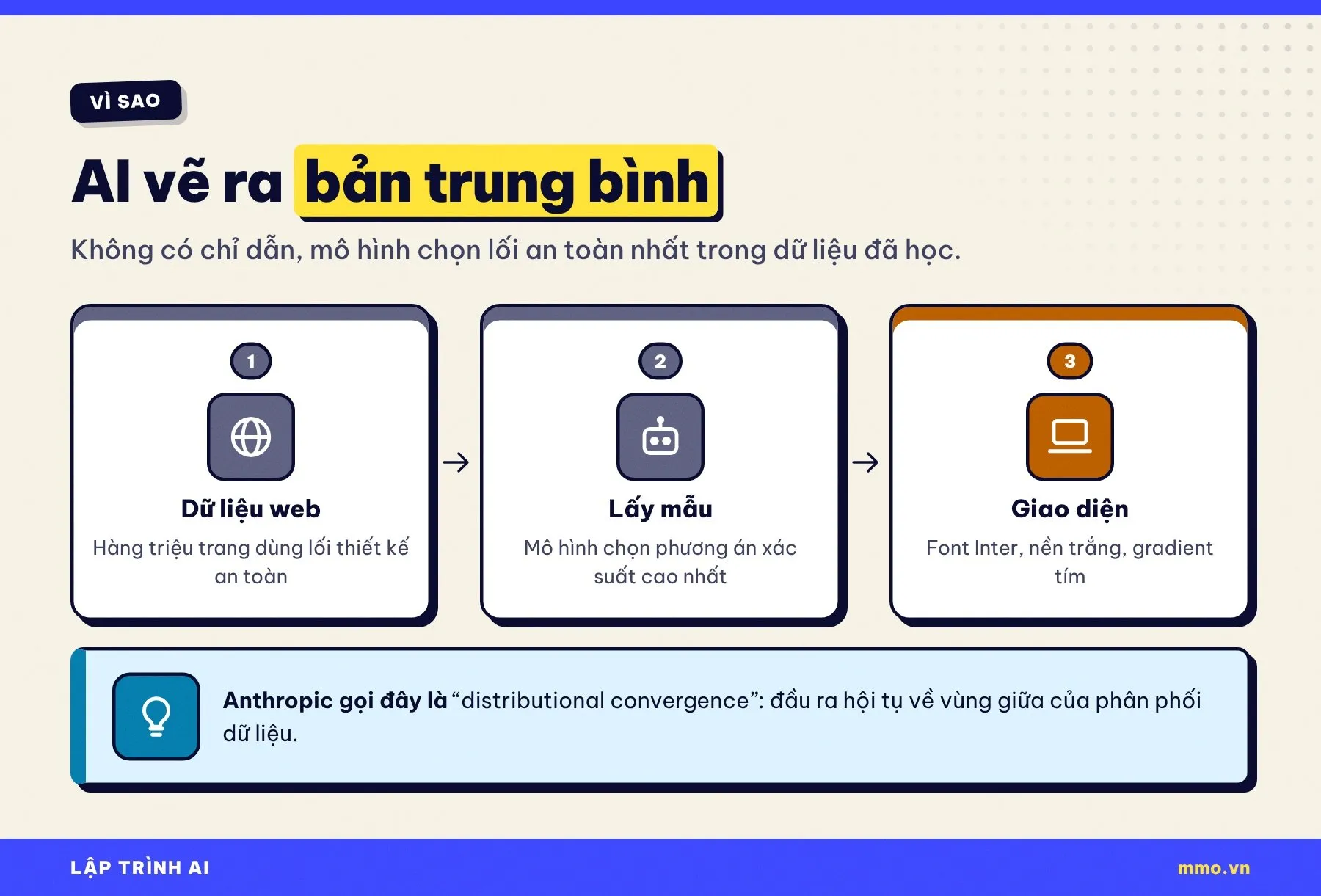
- Anthropic gọi hiện tượng giao diện AI giống nhau là “distributional convergence”: đầu ra hội tụ về vùng giữa của dữ liệu web.
- Dấu hiệu dễ thấy: mỗi trang một kiểu nút, bấm xong không phản hồi, màn hình trống trơn, khoảng cách nhảy lung tung, gradient tím quen mặt.
- Một file design doc duy nhất ghi màu, chữ, khoảng cách, chuyển động và điều cấm, kèm con số cụ thể.
- Plugin
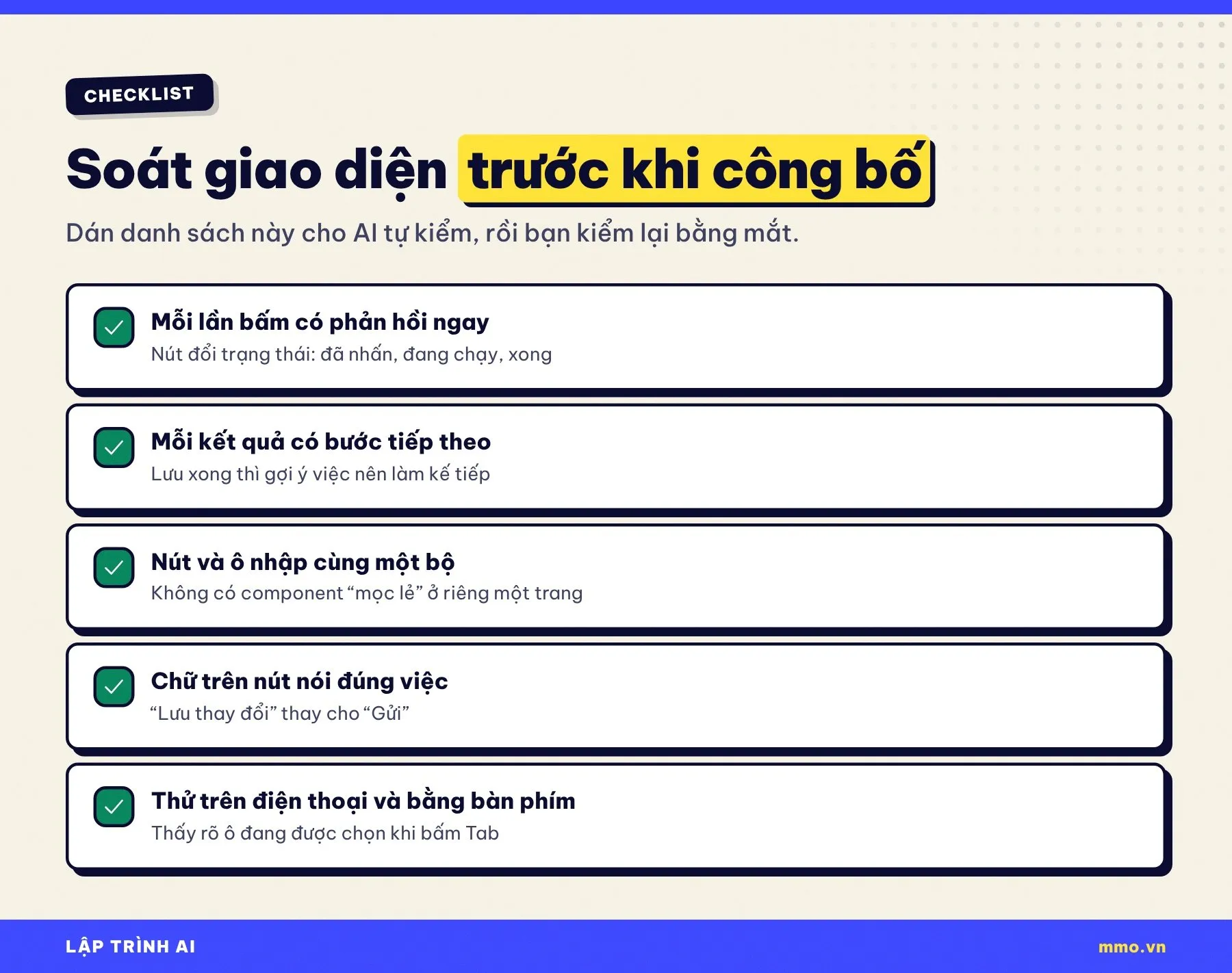
frontend-designtrong marketplace chính thức của Anthropic bắt Claude lên kế hoạch thiết kế và tự soát trước khi viết code.- Trước khi công bố, soát 5 điểm: phản hồi khi bấm, bước tiếp theo, component thống nhất, chữ trên nút, thử trên điện thoại và bàn phím.
Nội dung chính:
- Vì sao app vibe code trông na ná nhau
- 6 dấu hiệu giao diện “mùi AI”
- Bước 1: viết một file design doc duy nhất
- Bước 2: bắt AI đọc design doc mỗi lần
- Bước 3: dựng mọi màn hình từ bộ component chung
- Bước 4: làm đủ trạng thái cho từng màn hình
- Bước 5: cài plugin frontend-design của Anthropic
- Bước 6 và 7: cắt cho gọn, biến góp ý thành luật
- Hiểu lầm phổ biến
- Câu hỏi thường gặp
Vì sao app vibe code trông na ná nhau
Trong bài “Improving frontend design through Skills” đăng trên trang tài nguyên của Claude, Anthropic mô tả rất thẳng: khi bạn nhờ một mô hình ngôn ngữ dựng trang landing mà không kèm chỉ dẫn, kết quả gần như luôn dùng font Inter, gradient tím trên nền trắng và rất ít hiệu ứng động. Anthropic gọi hiện tượng này là distributional convergence, tạm dịch là “hội tụ về phân phối”.
Cơ chế khá dễ hiểu. Khi sinh từng token, mô hình dự đoán dựa trên khuôn mẫu thống kê trong dữ liệu huấn luyện. Trên web, các lựa chọn thiết kế “an toàn”, hợp với mọi thứ và không làm ai phật lòng, chiếm số đông. Không có chỉ dẫn, mô hình lấy mẫu từ đúng vùng xác suất cao đó. Kết quả là hàng nghìn app vibe code khác nhau nhưng mặc cùng một bộ áo.
Tin tốt là Claude và các mô hình khác rất “nghe lời” khi được chỉ dẫn đúng. Anthropic ghi nhận chỉ cần dặn kiểu “tránh Inter và Roboto” hay “dùng nền có chiều sâu thay vì màu phẳng” là chất lượng giao diện cải thiện ngay. Vấn đề là thiết kế có quá nhiều trục: chữ, màu, chuyển động, nền, bố cục. Nhồi hết vào mỗi câu lệnh thì vừa mệt vừa tốn ngữ cảnh. Đó là lý do các bước dưới đây xoay quanh việc viết luật một lần rồi cho AI tự nạp.
6 dấu hiệu giao diện “mùi AI”
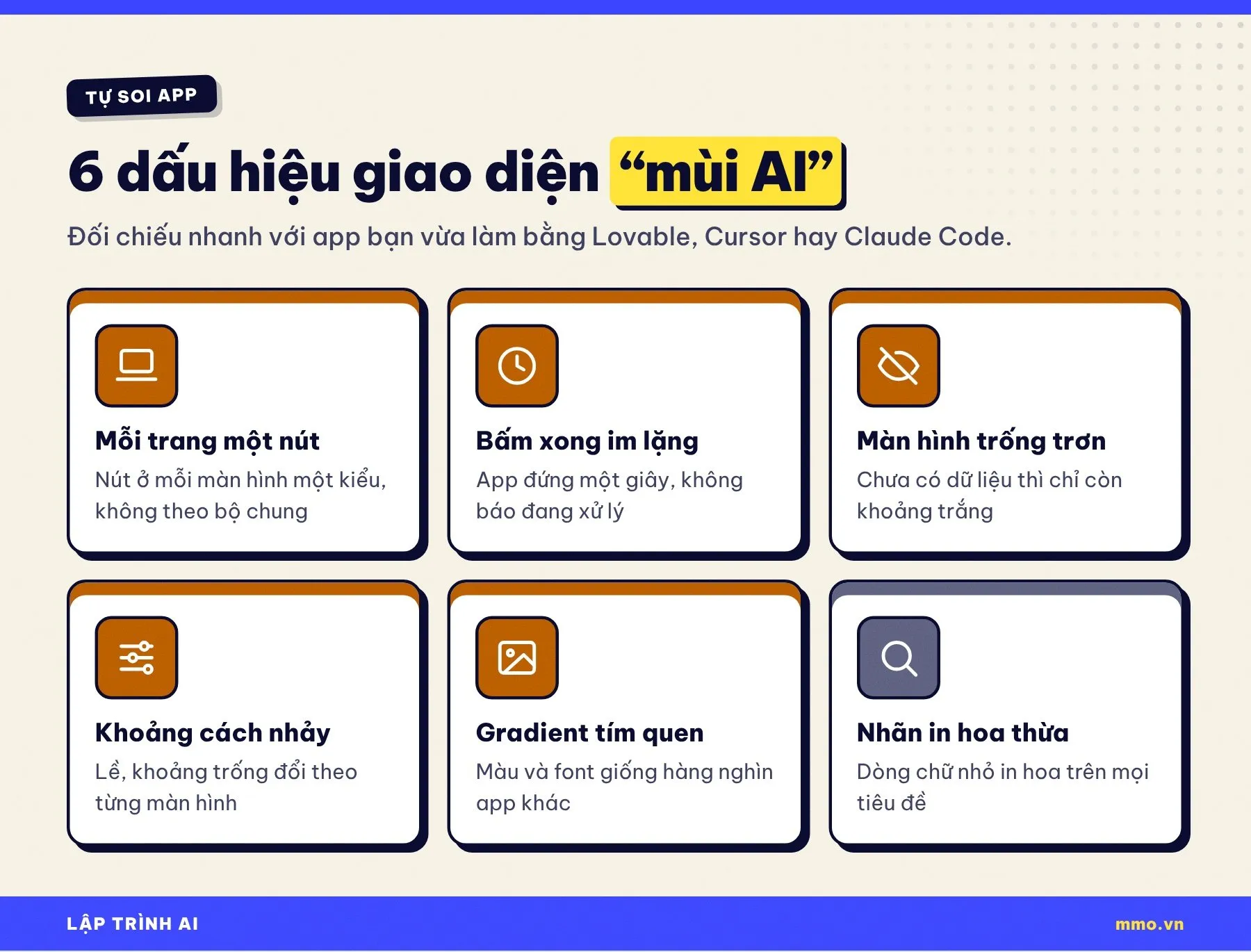
Trước khi sửa, hãy mở app của bạn và soi theo danh sách dưới đây. Năm dấu hiệu đầu lấy từ bảng triệu chứng trong bài của Wednesday Solutions, dấu hiệu cuối nằm trong danh sách “lối mặc định” mà skill frontend-design của Anthropic yêu cầu Claude tránh.
- Mỗi trang một kiểu nút. Trang đăng nhập nút bo tròn, trang cài đặt nút vuông, trang thanh toán nút viền. Nguyên nhân: mỗi lần nhờ AI làm màn hình mới, nó tự chế component mới.
- Bấm xong app im lặng một giây. Người dùng không biết app đã nhận lệnh hay chưa nên bấm thêm lần nữa.
- Màn hình trống trơn khi chưa có dữ liệu. Lần đầu mở app, người dùng chỉ thấy khoảng trắng mà không biết nên làm gì.
- Khoảng cách nhảy giữa các màn hình. Lề 12px ở trang này, 24px ở trang kia, khiến app trông chắp vá.
- Gradient tím quen mặt. Màu và font giống hàng nghìn app khác vì bạn chưa từng ghi màu và font ra cho AI.
- Nhãn chữ nhỏ in hoa trên mọi tiêu đề. Skill frontend-design xếp kiểu “eyebrow label” này vào nhóm dấu hiệu của trang do máy tạo.
Theo Wednesday Solutions, cảm giác chung chung hiếm khi do một lỗi lớn. Nó đến từ ba nhóm nhỏ cộng lại: trạng thái bị thiếu, khoảng cách không đều và component “mọc lẻ” ở từng trang. Sửa đúng ba nhóm này là app đã khác hẳn.
Bước 1: viết một file design doc duy nhất
Lời khuyên đầu tiên của Wednesday Solutions: viết một tài liệu thiết kế và chỉ một mà thôi. Trong đó ghi thang cỡ chữ, bảng màu, thang khoảng cách, quy tắc chuyển động, kiểu thẻ và đặc biệt là danh sách những điều không bao giờ làm. Mọi thứ phải có con số chính xác. Ví dụ bài viết đưa ra là “16px bên trong thẻ, 32px giữa các mục”.
Lý do cần con số: “làm cho hiện đại, tối giản” là chỉ dẫn mà AI hiểu theo nghĩa trung bình, tức là quay về đúng giao diện bạn đang muốn thoát. Còn “khoảng cách giữa các mục là 32px” thì chỉ có một cách hiểu.
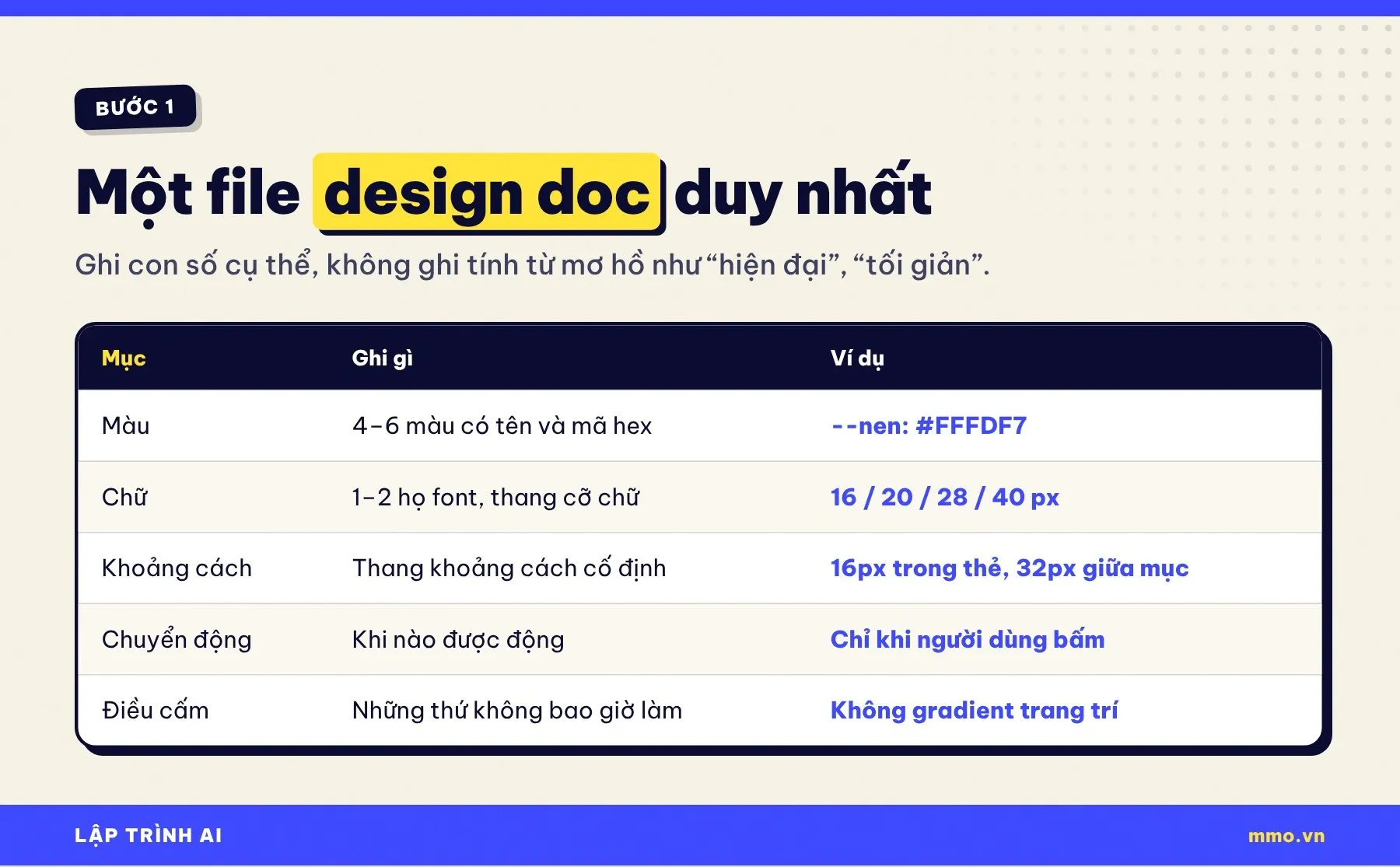
Dưới đây là một file DESIGN.md mẫu cho app quản lý chi tiêu cá nhân. Bạn đặt nó ở thư mục gốc của dự án rồi sửa số liệu theo gu của mình:
# DESIGN.md – Sổ chi tiêu

## Màu (chỉ dùng đúng 5 màu này)
- nen: #FFFDF7      (nền giấy ấm)
- muc: #1B1F3B      (chữ chính)
- nhan: #E4572E     (nút chính, số tiền chi)
- thu: #2E8B57      (số tiền thu)
- vien: #D9D4C7     (đường viền, đường kẻ)

## Chữ
- Một họ font: "Be Vietnam Pro"
- Thang cỡ chữ: 14 / 16 / 20 / 28 / 40 px
- Số tiền luôn dùng chữ số có chiều rộng đều (tabular-nums)

## Khoảng cách
- Chỉ dùng: 4, 8, 16, 32, 64 px
- 16px bên trong thẻ, 32px giữa các mục

## Chuyển động
- Chỉ có chuyển động khi người dùng bấm (mở, đóng, xác nhận)
- Tôn trọng prefers-reduced-motion

## Không bao giờ
- Không gradient trang trí
- Không nhãn chữ in hoa phía trên tiêu đề
- Không tự tạo nút mới ngoài thư mục components/ui
Giải thích nhanh: mục màu đặt tên theo vai trò (nền, chữ, nhấn) thay vì “xanh 1, xanh 2” để AI biết dùng màu nào vào đâu. Thang khoảng cách giới hạn ở năm giá trị nên mọi lề trong app tự động đều nhau. Mục “Không bao giờ” là phần quan trọng nhất, vì nó chặn đúng những thói quen mặc định của mô hình.
Nếu dự án dùng CSS thuần hoặc Tailwind, bạn có thể nhờ AI chuyển design doc thành biến CSS để code dùng chung. Đoạn sau là CSS hợp lệ, đặt trong file tokens.css:
:root {
  --nen: #FFFDF7;
  --muc: #1B1F3B;
  --nhan: #E4572E;
  --thu: #2E8B57;
  --vien: #D9D4C7;
  --cach-1: 4px;
  --cach-2: 8px;
  --cach-3: 16px;
  --cach-4: 32px;
  --cach-5: 64px;
  --font: "Be Vietnam Pro", system-ui, sans-serif;
}

.the {
  background: var(--nen);
  border: 1px solid var(--vien);
  padding: var(--cach-3);
}

@media (prefers-reduced-motion: reduce) {
  * { animation: none !important; transition: none !important; }
}
Khối :root khai báo biến dùng chung cho toàn app. Lớp .the là ví dụ một thẻ dùng đúng màu nền, màu viền và khoảng cách 16px trong design doc. Khối @media cuối cùng tắt hiệu ứng động cho người đã bật chế độ giảm chuyển động trong hệ điều hành.
Bước 2: bắt AI đọc design doc mỗi lần
Design doc chỉ có tác dụng khi AI đọc nó trước mỗi lần làm giao diện. Wednesday Solutions khuyên trỏ tới file này trong phần chỉ dẫn dự án: CLAUDE.md với Claude Code, rule với Cursor. Với Codex và nhiều agent khác, file tương ứng là AGENTS.md. Nếu bạn chưa rõ ba loại file này khác nhau thế nào, bài so sánh Cursor Rules, AGENTS.md và Skills trên mmo.vn giải thích chi tiết.
Ví dụ đoạn cần thêm vào CLAUDE.md ở thư mục gốc dự án:
## Giao diện
- Trước khi tạo hoặc sửa bất kỳ màn hình nào, đọc DESIGN.md và làm đúng theo đó.
- Chỉ dùng component trong src/components/ui. Cần component mới thì thêm vào đó trước, rồi mới dùng.
- Mỗi màn hình phải có đủ trạng thái: đang tải, trống, lỗi, vô hiệu.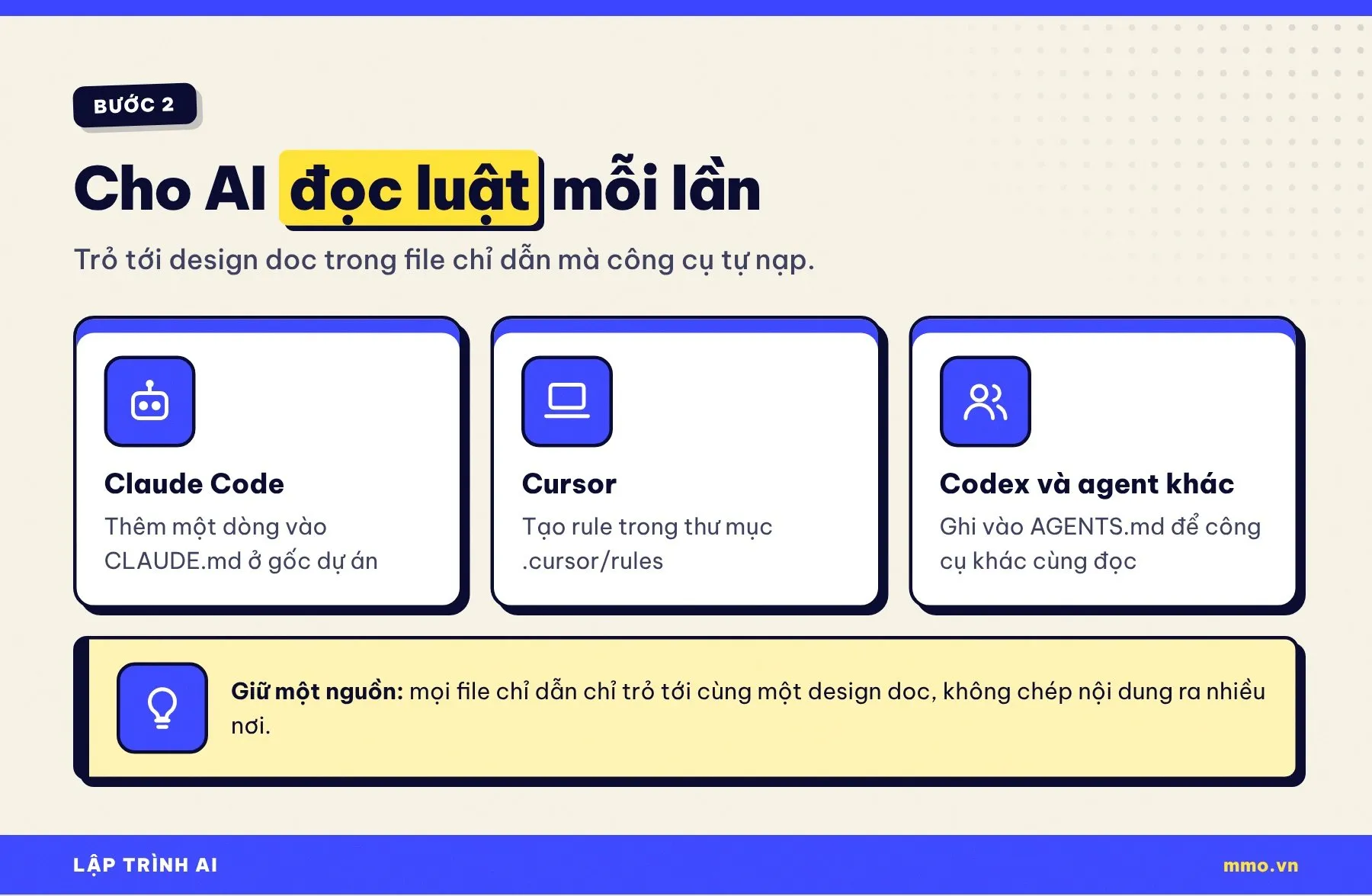
Mẹo nhỏ: đừng chép nội dung design doc vào từng file chỉ dẫn. Khi bạn đổi màu nhấn, chỉ cần sửa một chỗ. Chép ra nhiều nơi là cách nhanh nhất để AI nhận hai bộ luật mâu thuẫn và quay lại đoán mò.
Bước 3: dựng mọi màn hình từ bộ component chung
Đây là bước sửa dấu hiệu “mỗi trang một kiểu nút”. Wednesday Solutions khuyên dựng mọi màn hình từ chính bộ component của bạn. Khi cần một mảnh giao diện mới, hãy thêm nó vào thư mục component trước, sau đó mới dùng trong màn hình.
Với người mới, cách đơn giản nhất là ra lệnh cho AI theo thứ tự sau:
- “Đọc DESIGN.md, tạo thư mục
src/components/uigồm Button, Input, Card, EmptyState, ErrorMessage theo đúng design doc.” - “Tạo một trang
/kiem-tra-giao-dienhiển thị mọi component ở mọi trạng thái để tôi xem.” - “Sửa lại các màn hình hiện có để chỉ dùng component trong
src/components/ui. Liệt kê chỗ nào đang dùng nút hoặc ô nhập tự chế.”
Trang kiểm tra ở bước 2 rất đáng làm. Bạn nhìn một lần là thấy ngay nút nào lệch màu, ô nhập nào thiếu viền khi được chọn. Sửa ở component là mọi màn hình cùng được sửa.
Bước 4: làm đủ trạng thái cho từng màn hình
Theo Wednesday Solutions, một màn hình chỉ được coi là xong khi có đủ các trạng thái: đang tải, trống, lỗi, vô hiệu, rê chuột (hover) và được chọn bằng bàn phím (focus). Ngoài ra phải chạy được ở chế độ sáng lẫn tối, trên điện thoại lẫn màn hình rộng.
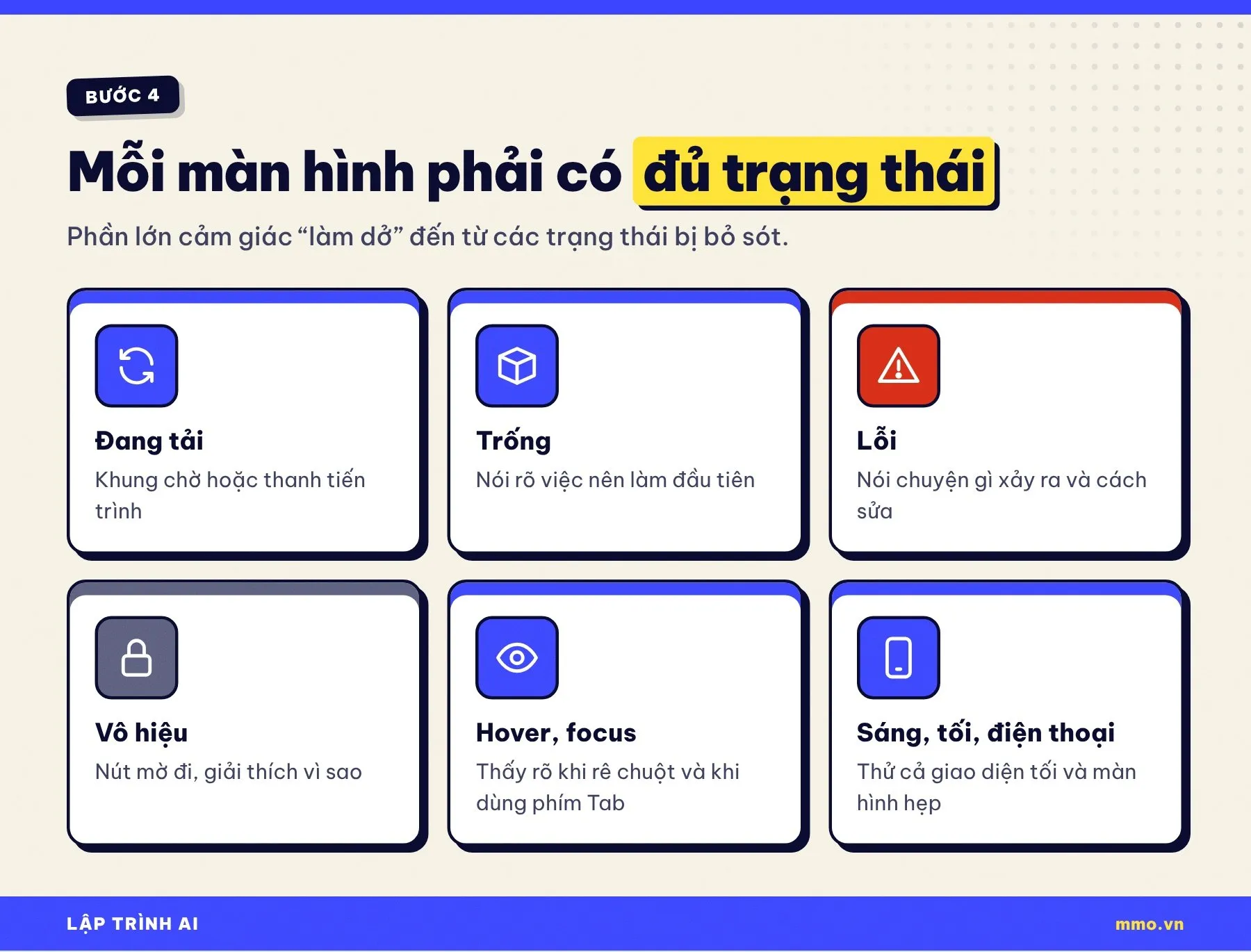
Bài viết còn đưa ra hai phép thử đơn giản mà mình thấy rất hợp với người mới:
- Mỗi lần bấm phải có phản hồi ngay: nút đổi sang trạng thái đã nhấn, đang chạy, rồi xong. Không để người dùng đoán.
- Mỗi kết quả phải có bước tiếp theo: thêm khoản chi xong thì gợi ý xem tổng tháng hoặc thêm khoản khác, không bỏ người dùng lại trước một thông báo cụt.
Skill frontend-design của Anthropic bổ sung thêm phần chữ. Lỗi phải nói rõ chuyện gì xảy ra và cách sửa, không xin lỗi chung chung. Màn hình trống là lời mời hành động. Chữ trên nút nói đúng việc sẽ xảy ra: “Lưu thay đổi” thay vì “Gửi”, và nút “Xuất bản” thì thông báo sau đó phải là “Đã xuất bản” chứ không đổi sang từ khác.
Câu lệnh mẫu bạn có thể dán cho AI: “Với màn hình Danh sách khoản chi, liệt kê mọi trạng thái còn thiếu trong số: đang tải, trống, lỗi, vô hiệu, hover, focus, chế độ tối, màn hình 375px. Thêm từng trạng thái bằng component có sẵn, không tạo component mới.”
Bước 5: cài plugin frontend-design của Anthropic
Nếu dùng Claude Code, bạn có một lối tắt chính thức. Plugin frontend-design nằm trong marketplace chính thức claude-plugins-official của Anthropic, do Prithvi Rajasekaran và Alexander Bricken viết. Theo trang mô tả, plugin giúp Claude tạo giao diện “production-grade” và tránh thẩm mỹ AI chung chung; Claude tự dùng skill này khi bạn làm việc liên quan đến frontend.
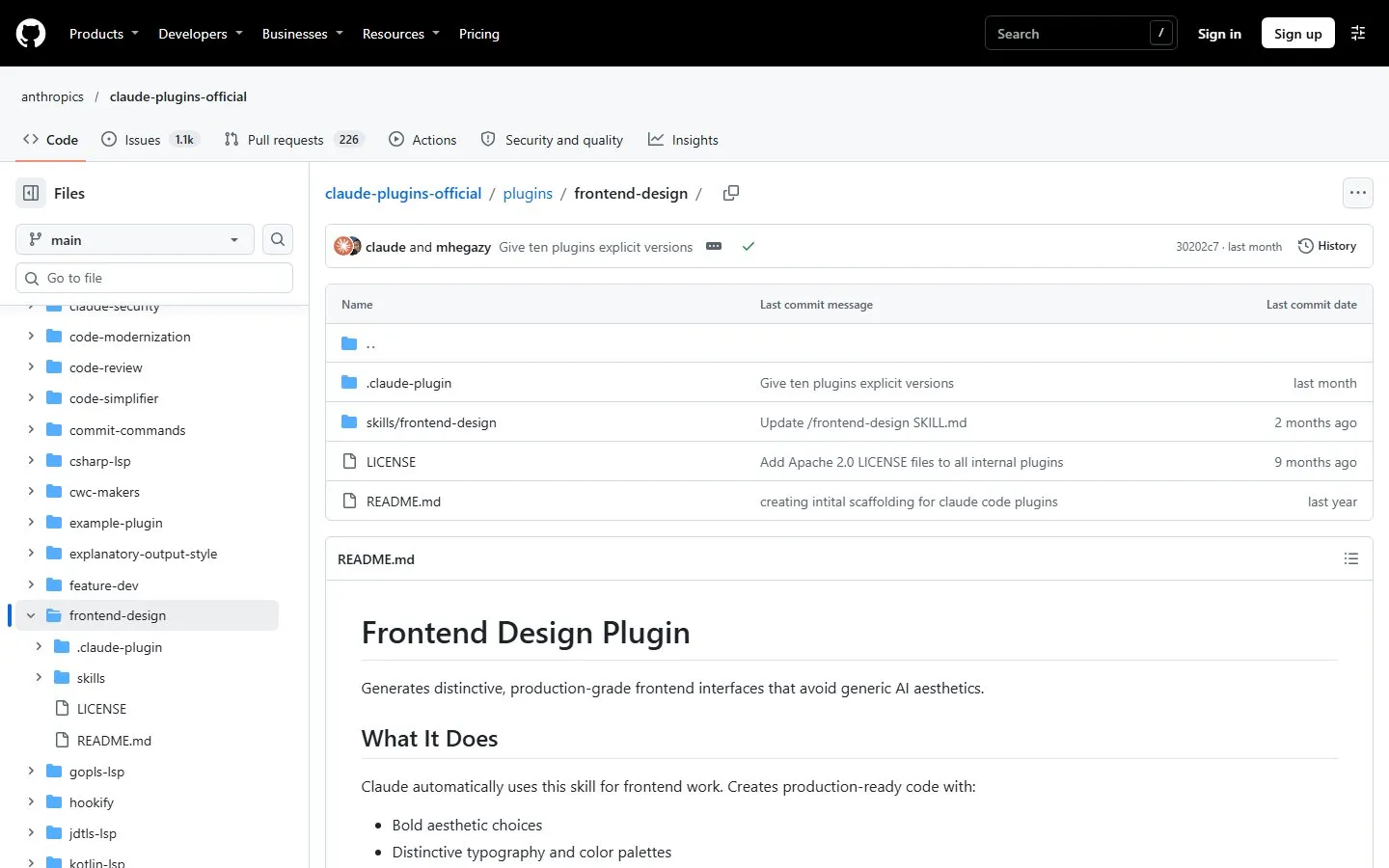
Cách cài trong một phiên Claude Code đang mở:
/plugin install frontend-design@claude-plugins-officialTheo tài liệu Claude Code, lệnh này mở bảng /plugin ở trang chi tiết của plugin để bạn xem lại và chọn phạm vi cài (chỉ máy bạn hay cả dự án) trước khi cài. Claude Code tự thêm marketplace chính thức ở lần đầu bạn mở phiên tương tác trên terminal. Trên máy mới chưa từng mở Claude Code, nếu cài bằng script thì chạy hai lệnh sau trong terminal:
claude plugin marketplace add anthropics/claude-plugins-official
claude plugin install frontend-design@claude-plugins-official
Dòng đầu đăng ký marketplace chính thức, dòng sau cài plugin mà không cần mở phiên Claude Code.
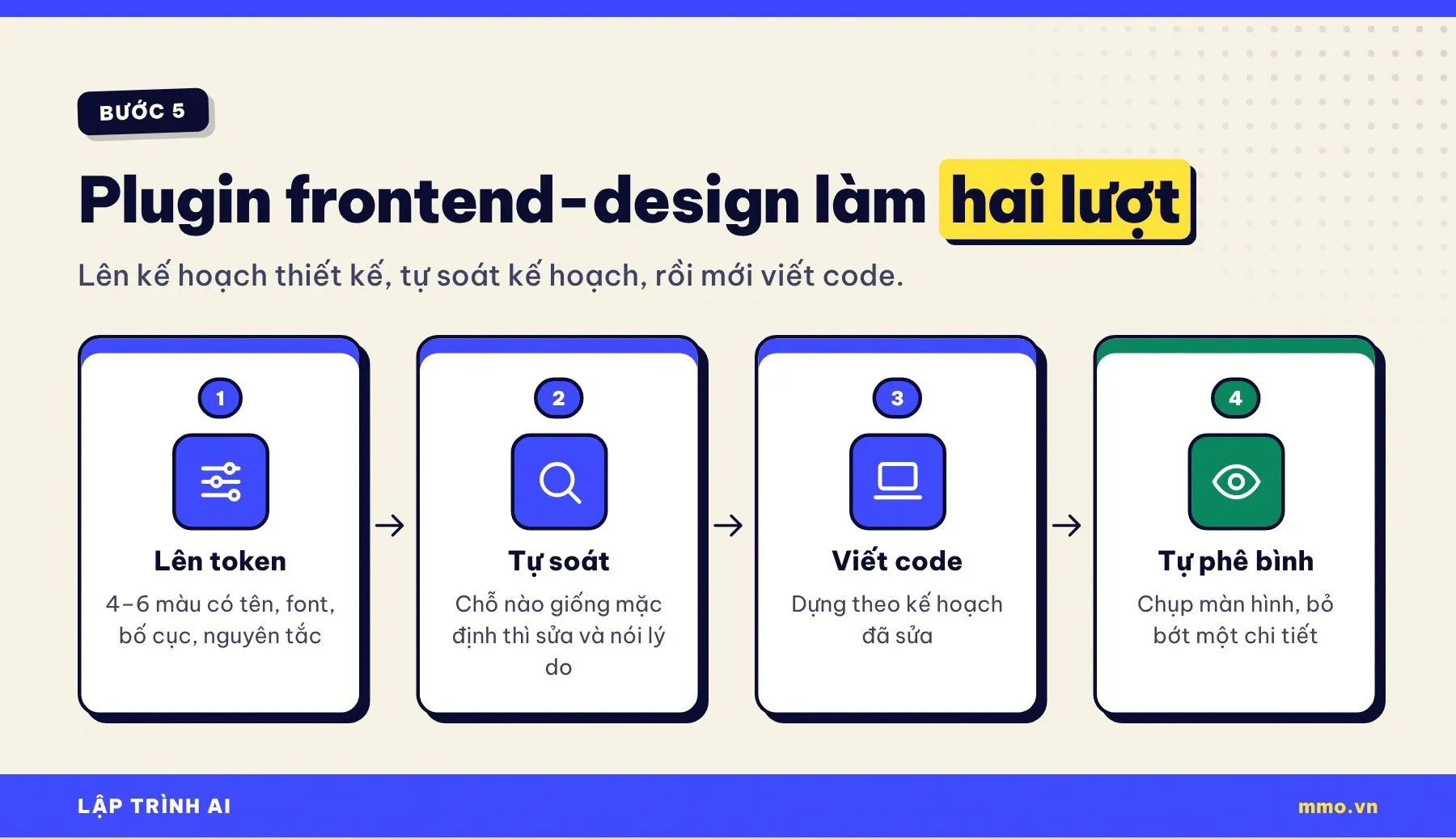
Điều đáng học nhất nằm trong file SKILL.md của plugin. Skill yêu cầu Claude làm việc hai lượt: lượt đầu lên một kế hoạch thiết kế gọn gồm 4–6 màu có tên và mã hex, font và vai trò của từng font, ý tưởng bố cục (có thể phác bằng khung ASCII) và vài nguyên tắc riêng của trang. Sau đó Claude phải tự soát kế hoạch: phần nào trông giống lựa chọn mặc định cho mọi trang tương tự thì sửa, và nói rõ đã sửa gì, vì sao. Chỉ khi đó mới bắt đầu viết code.
Skill cũng liệt kê thẳng năm “cụm” thẩm mỹ mà giao diện do AI tạo hay rơi vào, ví dụ nền kem gần mã #F4F1EA đi cùng font serif và màu nhấn đất nung, nền gần đen với một màu xanh chanh chói, hay “bộ thẻ SaaS” với mọi nội dung chặt thành thẻ bo góc giống hệt nhau và cùng một bóng xám nhạt. Anthropic không cấm các phong cách này, nhưng nhấn mạnh chúng là mặc định chứ không phải lựa chọn. Nếu bạn yêu cầu đúng một phong cách cụ thể, Claude vẫn làm theo yêu cầu của bạn.
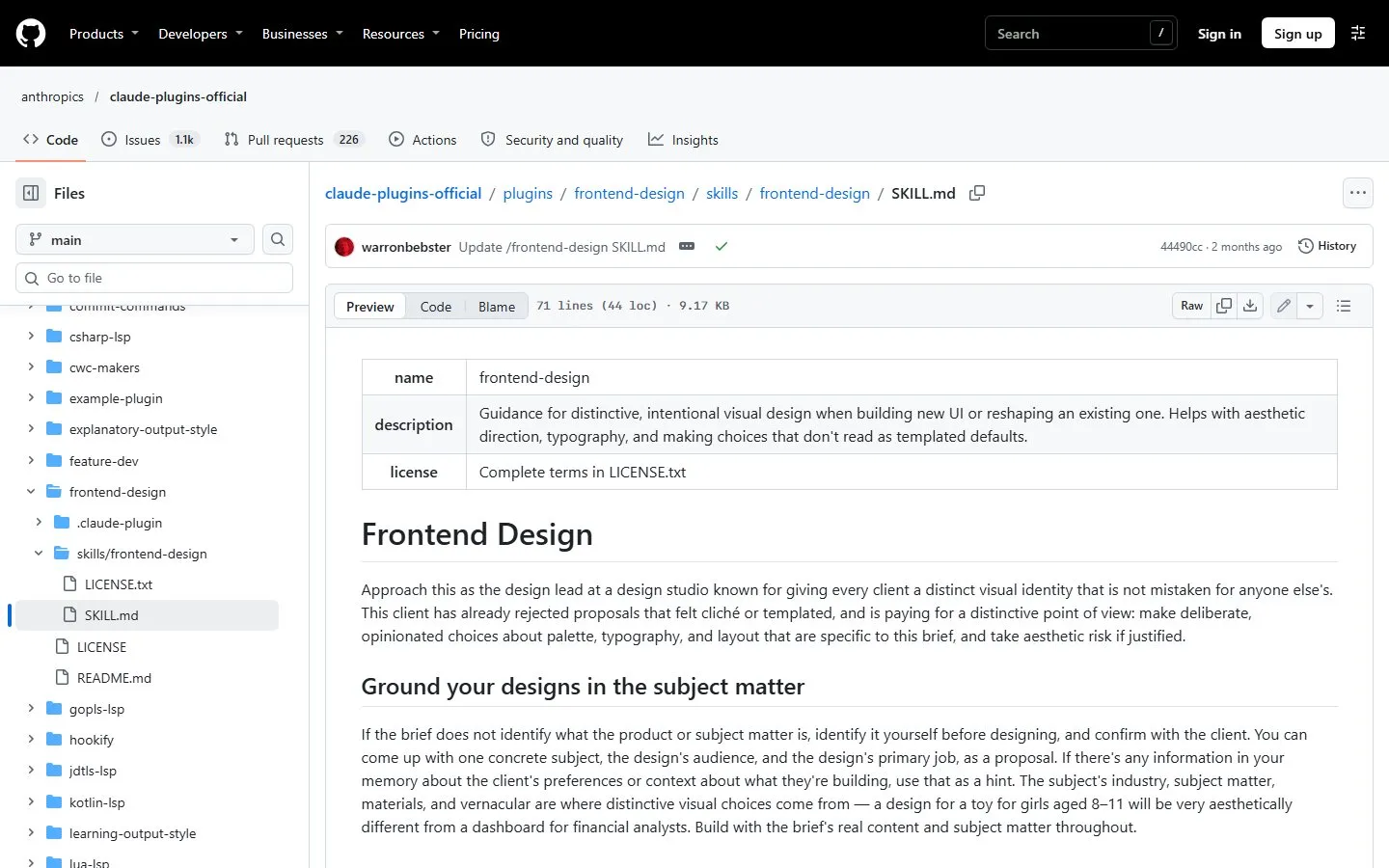
Dùng Cursor hay Codex thì sao? Skill là file Markdown, bạn có thể đọc file SKILL.md trên GitHub rồi rút ra vài nguyên tắc đưa vào design doc của mình. Phần “lên kế hoạch rồi tự soát” áp dụng được cho mọi công cụ: chỉ cần thêm vào câu lệnh “Trước khi viết code, đề xuất bảng màu, font và bố cục; chỉ ra phần nào giống mặc định và sửa lại.”
Bước 6 và 7: cắt cho gọn, biến góp ý thành luật
Bước 6, cắt tới khi yên tĩnh. Wednesday Solutions khuyên bớt chữ, dùng icon khi nghĩa đã rõ, dùng bố cục nhiều cột trên máy tính và bỏ mọi chi tiết trang trí không giúp gì cho người dùng. Skill frontend-design nói tương tự bằng một hình ảnh dễ nhớ: dồn sự táo bạo vào một chỗ, để một chi tiết trở thành điểm đáng nhớ, phần còn lại giữ yên và kỷ luật. Trước khi ra khỏi nhà, nhìn gương và bỏ bớt một phụ kiện.
Với hiệu ứng động, skill khuyên dùng tiết chế: một khoảnh khắc động được dàn dựng kỹ có tác dụng hơn hiệu ứng trượt lên ở mọi khối. Chuyển động trả lời một thao tác của người dùng (mở, mở rộng, xác nhận) thì luôn được hoan nghênh.
Bước 7, biến góp ý thành luật. Khi bạn sửa giao diện qua vài màn hình, hãy gom các ghi chú lặp lại thành một quy tắc trong design doc, rồi áp dụng cho mọi nơi. Ví dụ của Wednesday Solutions: “cùng một chiều cao hàng trong mọi danh sách”. Lần sau AI làm màn hình mới, nó đã có sẵn luật đó, bạn không phải nhắc lại.
Bảng tổng hợp: triệu chứng và cách sửa
Bảng dưới đây ghép các triệu chứng thường gặp với bước sửa tương ứng trong bài, để bạn tra nhanh khi soát app.
| Triệu chứng | Nguyên nhân | Cách sửa |
|---|---|---|
| Mỗi trang một kiểu nút | AI tự chế component mới mỗi lần | Bước 3: dựng lại từ bộ component chung |
| Bấm xong app đứng im | Thiếu trạng thái đang xử lý | Bước 4: phản hồi ngay khi bấm |
| Màn hình trống trơn | Thiếu trạng thái trống | Bước 4: thêm trạng thái trống có bước tiếp theo |
| Khoảng cách nhảy | Không có thang khoảng cách | Bước 1: ghi thang khoảng cách vào design doc |
| Gradient tím, font quen | Chưa ghi màu và font cho AI | Bước 1, 2 và 5: design doc và plugin frontend-design |
Nếu AI liên tục “sửa chỗ này hỏng chỗ kia” khi bạn chỉnh giao diện, bài 5 cách chặn AI sửa bug làm hỏng code có các mẹo khoanh vùng thay đổi rất hợp để dùng cùng quy trình này.
Hiểu lầm phổ biến khi làm đẹp app bằng AI
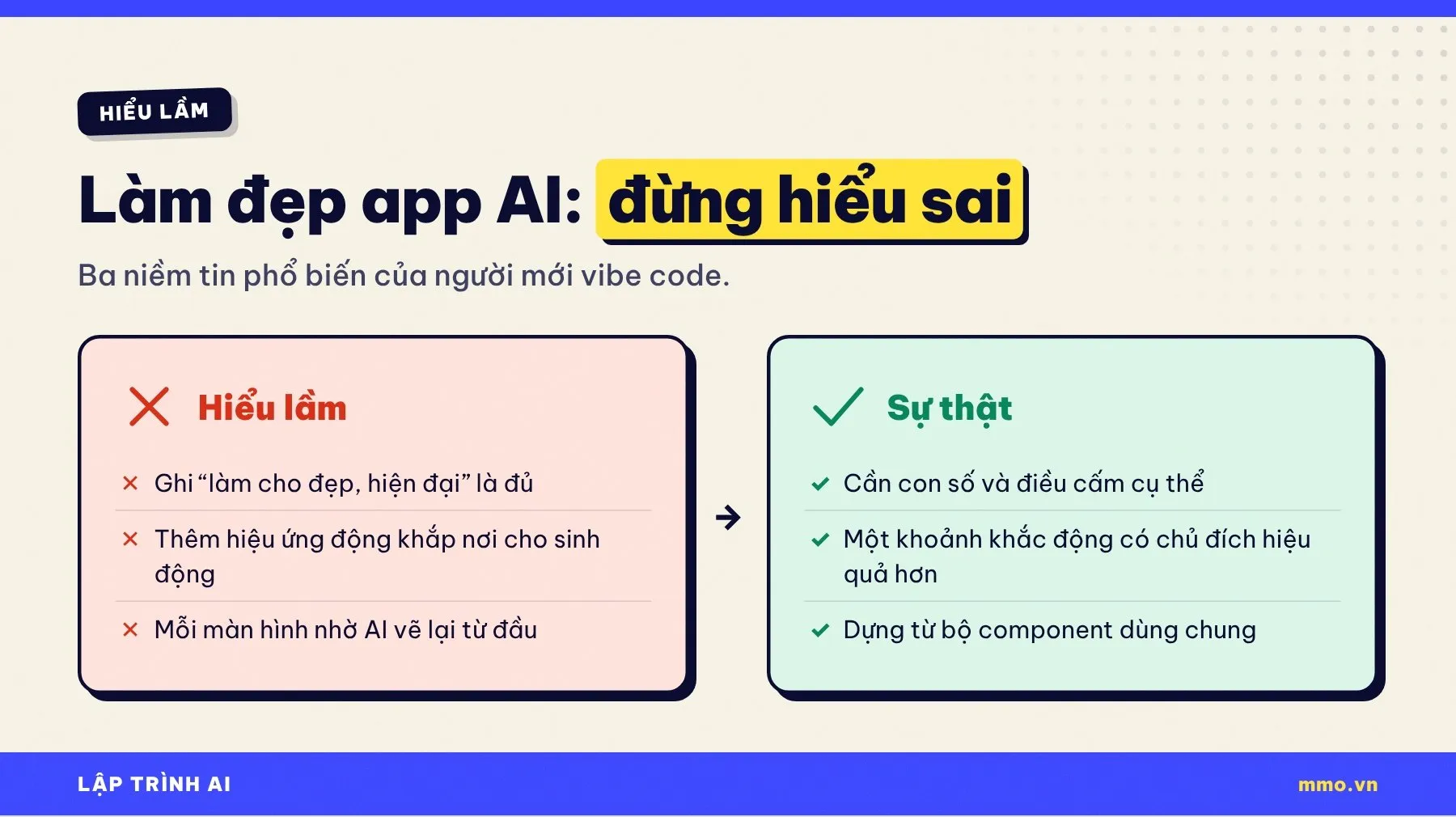
“Chỉ cần ghi làm cho đẹp, hiện đại”
Những tính từ này kéo AI về đúng vùng trung bình. Thay bằng con số và điều cấm cụ thể trong design doc.
“Càng nhiều hiệu ứng càng sinh động”
Skill frontend-design nhận xét rằng hiệu ứng trượt lên ở mọi khối và hover ở mọi thẻ là lựa chọn mặc định, đọc lên là biết do AI tạo. Một khoảnh khắc động có chủ đích hiệu quả hơn nhiều.
“Màn hình nào xấu thì nhờ AI vẽ lại từ đầu”
Vẽ lại từ đầu là cách tạo thêm component lẻ. Hãy sửa ở bộ component chung và ở design doc để mọi màn hình cùng tốt lên.
“Phải biết thiết kế mới làm được”
Bạn không cần tự vẽ. Bạn chỉ cần ra quyết định: chọn 5 màu, 1 font, 5 mức khoảng cách và vài điều cấm. Phần còn lại AI làm rất tốt khi đã có luật.
Gợi ý thứ tự làm cho người mới
1. Buổi đầu: soát và viết design doc
Mở app, đánh dấu những dấu hiệu “mùi AI” bạn thấy. Viết DESIGN.md theo mẫu ở Bước 1, thêm đoạn chỉ dẫn vào CLAUDE.md, rule của Cursor hoặc AGENTS.md.
2. Buổi thứ hai: bộ component và trang kiểm tra
Nhờ AI tạo bộ component và trang hiển thị mọi trạng thái. Sửa tới khi trang kiểm tra trông đúng ý bạn.
3. Buổi thứ ba: thay component cho từng màn hình
Đi qua từng màn hình, thay component tự chế bằng component chung, thêm trạng thái còn thiếu. Làm từng màn hình một để dễ kiểm soát.
4. Trước khi công bố: chạy checklist
Dán checklist 5 điểm cho AI tự soát, rồi tự mở app trên điện thoại và thử điều hướng bằng phím Tab. Nếu muốn đóng gói app thành ứng dụng chạy trên máy tính, bạn có thể đọc thêm hướng dẫn biến artifact Claude thành app Mac, Windows.

Câu hỏi thường gặp
Plugin frontend-design có mất phí không?
Plugin nằm trong marketplace chính thức của Anthropic và cài miễn phí. Tuy nhiên Claude Code vẫn dùng hạn mức gói Claude hoặc tài khoản API của bạn khi chạy, và quy trình hai lượt có thể tốn thêm token so với yêu cầu dựng giao diện trực tiếp.
Tôi dùng Lovable hoặc Bolt, có áp dụng được không?
Được. Bài của Wednesday Solutions nhắc tới Lovable, Bolt, Cursor và Claude Code. Bạn dán nội dung design doc vào phần chỉ dẫn dự án của công cụ đó, hoặc dán vào đầu mỗi yêu cầu liên quan đến giao diện.
Có nên bỏ hẳn font Inter và màu tím?
Không bắt buộc. Anthropic nói rõ các phong cách quen thuộc đều hợp lý với một số sản phẩm. Điều quan trọng là bạn chủ động chọn chúng, thay vì để AI mặc định chọn hộ.
Design doc nên dài bao nhiêu?
Một trang là đủ cho app cá nhân. Ưu tiên con số và điều cấm hơn là mô tả cảm xúc. Mỗi khi bạn phải nhắc AI cùng một điều lần thứ hai, hãy thêm điều đó vào design doc.
Làm sao biết app đã hết “mùi AI”?
Soát lại 6 dấu hiệu ở đầu bài và chạy checklist 5 điểm. Cách thực tế nhất là gửi cho vài người dùng thật và hỏi họ thấy chỗ nào khó hiểu, chỗ nào phải đoán.
Kết luận
App vibe code trông na ná nhau không phải vì AI kém thẩm mỹ, mà vì nó được để tự do chọn và luôn chọn lối an toàn nhất. Khi bạn đưa cho AI một design doc có con số cụ thể, một bộ component chung, danh sách trạng thái bắt buộc và quy trình “lên kế hoạch rồi tự soát” của plugin frontend-design, giao diện sẽ bắt đầu mang dấu ấn của riêng bạn.
Bạn đang vibe code app gì và giao diện đang gặp vấn đề nào? Hãy để lại bình luận để cộng đồng cùng góp ý, và theo dõi mmo.vn để đọc thêm các hướng dẫn lập trình AI thực tế cho người mới.
Nguồn tham khảo: Anthropic – Improving frontend design through Skills; Plugin frontend-design trên GitHub; Tài liệu cài plugin Claude Code; Wednesday Solutions – Why your vibe-coded app looks generic.