AWS Emulator là gì? Chạy AWS giả lập trên máy để vibe code
AWS Emulator giả lập hơn 200 dịch vụ AWS trên máy, miễn phí, do agent viết. Hướng dẫn chạy bằng Docker, trỏ SDK và dùng với Claude Code, Cursor.
Trong bài này
- 15 phút đọc
- 10 phần
- 9 mẫu sao chép được
- 1 bảng tra cứu
Cách bài viết này được thực hiện: bài dựa trên thông báo ra mắt ngày 11/11/2026 của AWS, tài liệu hướng dẫn AWS Emulator trên docs.aws.amazon.com, README trên GitHub, bài của Swami Sivasubramanian trên blog All Things Distributed, ghi chép của Simon Willison, bản tin InfoQ ngày 16/11/2026 và phân tích tệp điểm độ khớp của cộng đồng, đọc ngày 17/11/2026. Lệnh và đoạn code trong bài chép từ tài liệu chính thức hoặc là ví dụ minh hoạ, không chứa khoá thật.
Người mới vibe code một app có lưu file lên S3 hay gửi tin qua hàng đợi SQS thường gặp cùng một nỗi lo: để Claude Code hay Cursor tự chạy thử trên tài khoản AWS thật thì sợ phát sinh chi phí, sợ agent tạo nhầm tài nguyên, còn không cho chạy thì agent đoán mò và code dễ hỏng khi lên thật.
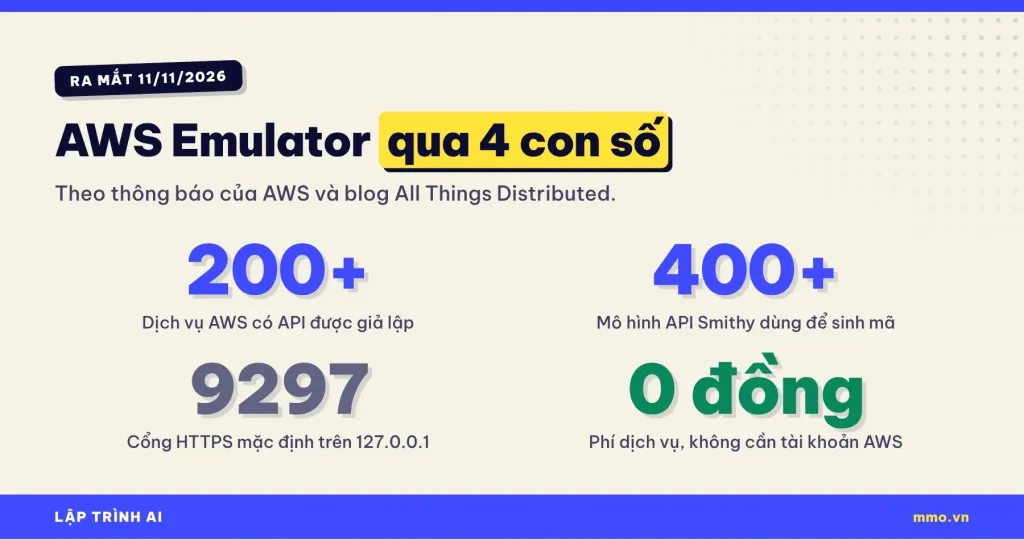
Ngày 11/11/2026, AWS đưa ra lời giải chính thức: AWS Emulator, một bản giả lập API của hơn 200 dịch vụ AWS chạy ngay trên máy bạn, miễn phí, không cần tài khoản. Điều khiến giới lập trình bàn tán nhiều hơn là cách nó ra đời: theo AWS, toàn bộ mã do các nhóm AI agent viết và kiểm tra. Bài này giải thích AWS Emulator là gì, nó được agent xây dựng ra sao, và hướng dẫn từng bước để bạn chạy nó trên Windows hoặc macOS rồi cho agent dùng.
Câu trả lời ngắn: AWS Emulator là công cụ mã nguồn mở của AWS, giả lập API của hơn 200 dịch vụ trên cổng 127.0.0.1:9297 để bạn và coding agent chạy thử code gọi AWS ngay trên máy hoặc trong CI, không tốn phí, không cần tài khoản. Cách nhanh nhất là cài skill aws-emulator bằng AWS CLI 2.35.0 trở lên rồi bảo agent tự dựng; trên Windows hoặc macOS cũng có thể tự chạy bằng Docker.
Tóm tắt nhanh
- AWS Emulator ra mắt ngày 11/11/2026, giả lập hơn 200 dịch vụ, sinh từ hơn 400 mô hình API, viết bằng Rust, phát hành dạng CC0.
- Mã do các nhóm agent viết, kiểm tra với AWS thật qua bộ test độ khớp và một cổng kiểm duyệt tự động.
- Bốn cách chạy: skill cho coding agent, gói Linux, Docker, hoặc nhúng vào test Rust.
- Độ khớp chưa đều: bản 1.0.322 qua khoảng 56,5% bài test; SQS, S3, DynamoDB tốt hơn, CloudFormation còn yếu.
- Không dùng cho production, kiểm thử bảo mật hay phân quyền IAM; dữ liệu mất khi tắt emulator.
Nội dung chính:
- AWS Emulator là gì
- Agent đã viết emulator như thế nào
- Vì sao người vibe code nên quan tâm
- Bốn cách chạy AWS Emulator
- Hướng dẫn chạy bằng Docker trên Windows, macOS
- Dùng AWS Emulator với Claude Code, Cursor
- Emulator giống AWS thật đến đâu
- Hiểu lầm phổ biến
- Câu hỏi thường gặp
- Kết luận
AWS Emulator là gì
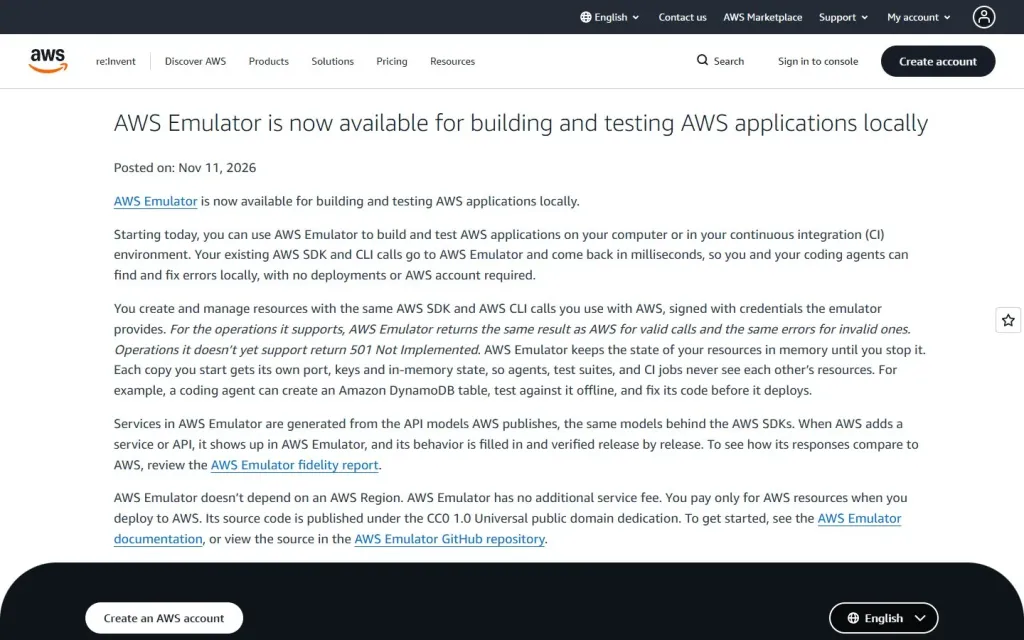
AWS Emulator là một chương trình chạy cục bộ, “đóng vai” các API của AWS. Khi code của bạn gọi S3, DynamoDB hay SQS bằng AWS SDK hoặc AWS CLI, thay vì gửi yêu cầu lên đám mây, yêu cầu đi tới emulator trên máy và nhận phản hồi trong vài mili giây. Với các thao tác được hỗ trợ, emulator trả về đúng kết quả và đúng mã lỗi như AWS; thao tác chưa hỗ trợ trả lỗi 501 Not Implemented.
Một số đặc điểm chính theo thông báo của AWS:
- Không cần tài khoản AWS, không phụ thuộc Region, emulator tự cấp khoá truy cập riêng cho mỗi lần chạy.
- Trạng thái giữ trong bộ nhớ: bucket, bảng, hàng đợi bạn tạo tồn tại cho tới khi tắt emulator.
- Mỗi bản chạy độc lập với cổng, khoá và dữ liệu riêng, nên nhiều agent, nhiều bộ test hay nhiều job CI chạy song song không đụng nhau.
- Tự cập nhật theo AWS: dịch vụ được sinh từ chính các mô hình API mà AWS dùng cho SDK; dịch vụ hay API mới sẽ xuất hiện trong emulator và hành vi được bổ sung dần qua từng bản.
- Miễn phí, mã nguồn công khai theo giấy phép CC0 1.0 (hiến tặng vào phạm vi công cộng), riêng mã bên thứ ba trong thư mục
vendor/theo Apache 2.0.
Emulator không có giao diện đồ hoạ. Bạn làm việc với nó hoàn toàn qua AWS CLI, SDK, hoặc để coding agent điều khiển.
Agent đã viết emulator như thế nào
Trong bài viết trên blog All Things Distributed của CTO Amazon Werner Vogels, Swami Sivasubramanian kể ý tưởng đến từ Matt Goldberg, kỹ sư trưởng nhóm Developer Tools của AWS: nếu có bản mô tả dịch vụ và có AWS thật để đối chiếu, một agent có thể tự dựng phiên bản chạy được. Matt bắt đầu với riêng SQS; một câu lệnh giao cho Kiro (công cụ lập trình AI của AWS) cho ra bản emulator SQS tạm dùng được sau khoảng 15 phút.
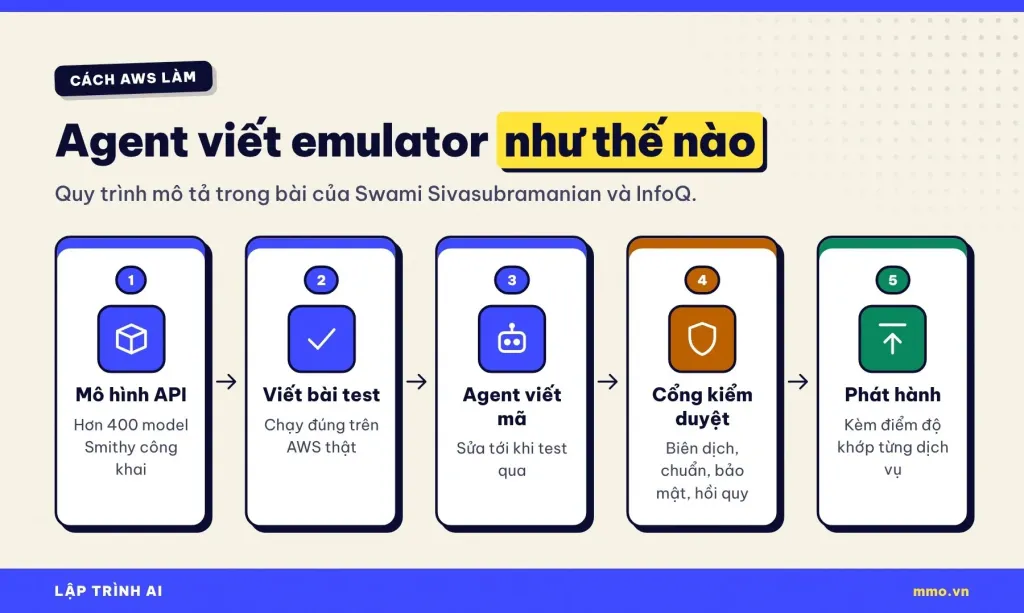
Từ nguyên mẫu đó, quy trình được mở rộng thành dây chuyền tự động. Theo InfoQ, có ba nhóm agent: nhóm thứ nhất viết bài test độ khớp (các kịch bản sử dụng thực tế sinh từ mô hình API) và sửa tới khi chúng chạy đúng trên AWS thật; nhóm thứ hai chạy lại các bài test đó với emulator và ghi lỗi thành issue; nhóm thứ ba sửa mã. Mọi thay đổi phải qua cổng kiểm duyệt gồm biên dịch và chạy được, chuẩn viết mã, kiểm tra bảo mật bởi agent, và chạy lại bộ test độ khớp với điều kiện số bài qua không được giảm.
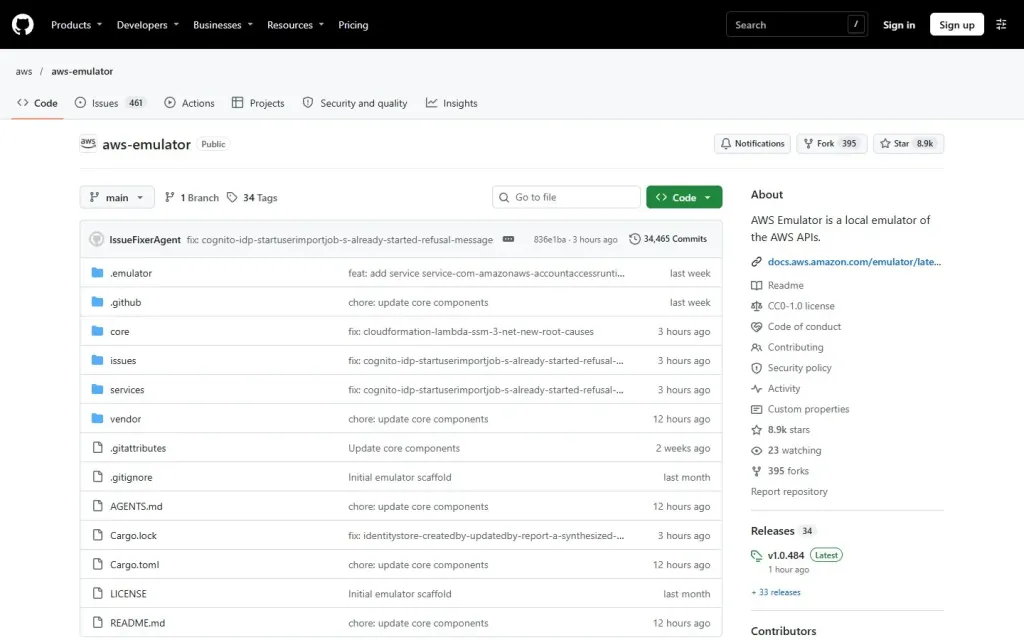
Con số khiến nhiều người chú ý: Simon Willison ghi nhận kho mã có 29.684 commit chỉ trong ba tuần đầu, “do một bầy agent viết”. Khi chúng tôi xem trang GitHub ngày 17/11/2026, con số đã vượt 34.000 commit và đã có 34 bản phát hành. Một bài trên DEV Community dẫn lời Matt Goldberg rằng đội ngũ AWS không tự viết hay review dòng mã nào.
Theo Swami, bài học lớn nhất là agent cần hai thứ: một bản đặc tả và một cách kiểm chứng kết quả. Khi tự giám sát agent dựng lại một hệ thống cũ mà không có hai thứ đó, ông mất bốn đêm vẫn không có tiến triển đáng tin; có đặc tả và môi trường test, việc dựng lại chỉ mất khoảng hai giờ. Vai trò của kỹ sư chuyển sang dựng giàn giáo: đặc tả, bài test, cổng kiểm duyệt, và quyết định khi nào kết quả là đúng.
Vì sao người vibe code nên quan tâm
Bài học của AWS áp dụng thẳng vào cách bạn làm việc với Claude Code, Cursor hay Codex. Agent viết code nhanh, nhưng nếu không có chỗ chạy thử thì nó chỉ đoán. Với app dùng AWS, chạy thử trên tài khoản thật có ba rủi ro: tốn tiền, để lại tài nguyên rác, và nếu agent được cấp khoá quyền rộng thì một lệnh sai có thể xoá nhầm dữ liệu.
AWS Emulator cho agent một “sân tập” giống AWS: agent có thể tạo bảng DynamoDB, đẩy file lên S3, chạy bộ test, đọc lỗi và tự sửa, rồi tắt đi mà không để lại gì. Bạn cũng không phải đưa khoá AWS thật cho agent trong giai đoạn phát triển, điều mà các bài trước của mmo.vn về lộ API key qua coding agent đã cảnh báo.
Bốn cách chạy AWS Emulator
Tài liệu chính thức đưa ra bốn cách. Người mới nên chọn một trong hai cách đầu tiên phù hợp máy mình: để agent tự cài, hoặc chạy bằng Docker.
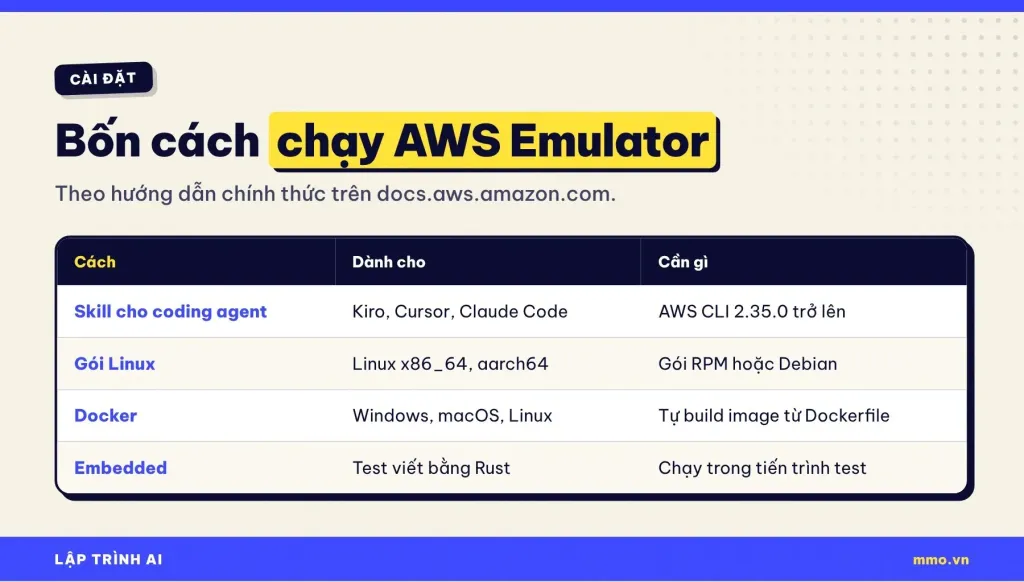
| Cách chạy | Hệ điều hành | Phù hợp khi |
|---|---|---|
Skill aws-emulator cho agent | Theo máy, agent tự chọn gói Linux hoặc Docker | Bạn dùng Kiro, Cursor, Claude Code và muốn agent lo hết |
| Gói RPM hoặc Debian | Linux x86_64, aarch64 | Máy chủ dev, CI chạy Linux |
| Docker | Windows, macOS, Linux | Máy Windows hoặc Mac cá nhân |
| Embedded | Theo dự án Rust | Test viết bằng AWS SDK for Rust |
Build từ mã nguồn cũng được nhưng chỉ dành cho Linux và cần ít nhất 100 GB trống cho thư mục target/, nên không phù hợp người mới.
Hướng dẫn chạy bằng Docker trên Windows, macOS
AWS chưa phát hành image dựng sẵn, nên bạn tự build từ một Dockerfile ngắn trong tài liệu. Cần cài Docker Desktop trước.
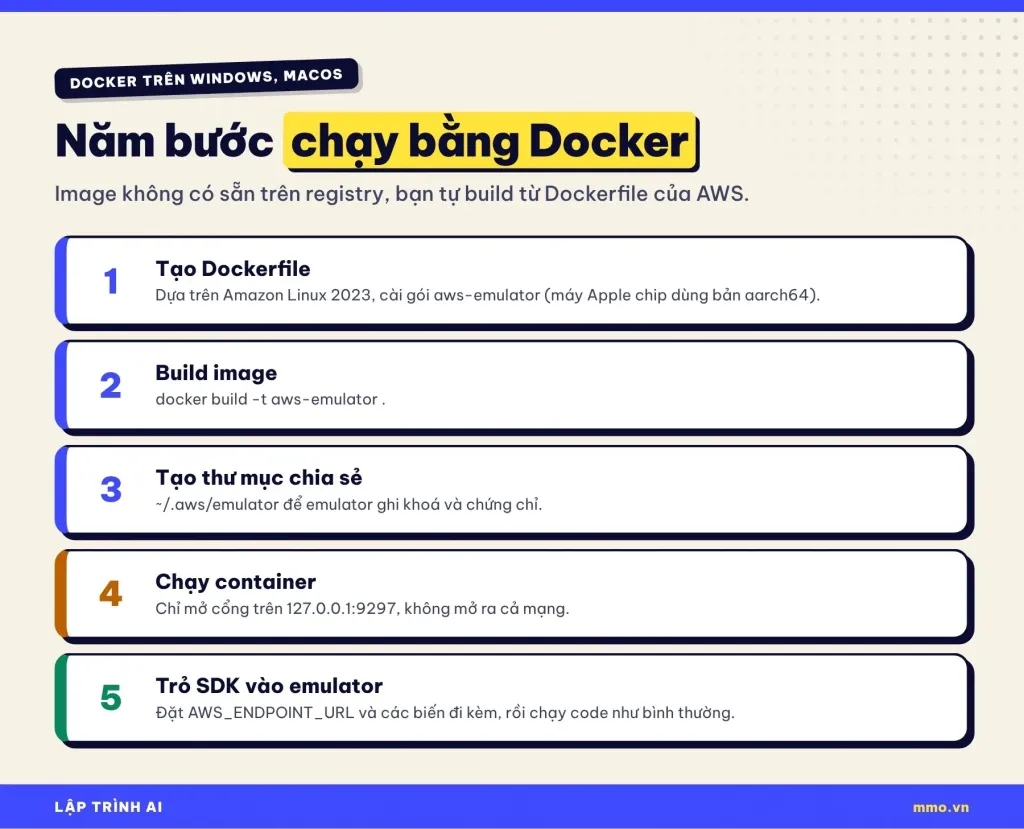
1. Tạo Dockerfile
Tạo một thư mục trống, trong đó tạo tệp tên Dockerfile (không đuôi) với nội dung:
FROM public.ecr.aws/amazonlinux/amazonlinux:2023-minimal
ADD https://downloads.aws.com/aws-emulator/packages/aws-emulator/LTS/latest/aws-emulator-x86_64.rpm /tmp/aws-emulator.rpm
RUN rpm -i /tmp/aws-emulator.rpm && rm /tmp/aws-emulator.rpm \
    && mkdir -p /home/emulator && chown 1000 /home/emulator
USER 1000
ENV HOME=/home/emulator
EXPOSE 9297
ENTRYPOINT ["aws-emulator", "-b", "0.0.0.0"]
Giải thích: image gốc là Amazon Linux 2023 bản tối giản; lệnh ADD tải gói cài đặt emulator, RUN cài gói rồi xoá file tạm và tạo thư mục home cho người dùng số 1000; USER 1000 để emulator không chạy bằng quyền root; EXPOSE 9297 khai báo cổng; ENTRYPOINT khởi động emulator, lắng nghe trên mọi giao diện bên trong container. Máy Mac chip Apple (Arm) thì đổi aws-emulator-x86_64.rpm trong dòng ADD thành aws-emulator-aarch64.rpm.
2. Build image
docker build -t aws-emulator .Lệnh này đọc Dockerfile trong thư mục hiện tại (dấu chấm cuối) và tạo image tên aws-emulator.
3. Tạo thư mục chia sẻ và chạy container
Emulator ghi khoá truy cập, chứng chỉ HTTPS và tệp cấu hình vào thư mục ~/.aws/emulator/<cổng>/. Container cần gắn thư mục này ra máy thật để SDK đọc được. Trên Windows (PowerShell):
New-Item -ItemType Directory -Force "$env:USERPROFILE\.aws\emulator"
$port = 9297
docker run --rm --memory=2g --memory-swap=2g -p "127.0.0.1:${port}:${port}" `
  -v "$env:USERPROFILE\.aws\emulator:/home/emulator/.aws/emulator" `
  aws-emulator -p $port
Trên macOS:
mkdir -p ~/.aws/emulator
PORT=9297
docker run --rm --memory=2g --memory-swap=2g -p 127.0.0.1:$PORT:$PORT \
  -e HOME="$HOME" -v "$HOME/.aws/emulator:$HOME/.aws/emulator" \
  aws-emulator -p $PORT
Các tham số đáng chú ý: --rm xoá container khi dừng; --memory=2g giới hạn RAM 2 GB; -v gắn thư mục chia sẻ. Quan trọng nhất là -p 127.0.0.1:9297:9297: tài liệu AWS dặn không dùng dạng rút gọn -p 9297:9297 vì như vậy emulator mở ra cho cả mạng nội bộ. Dấu ` cuối dòng trong PowerShell và \ trong macOS chỉ để xuống dòng cho dễ đọc.
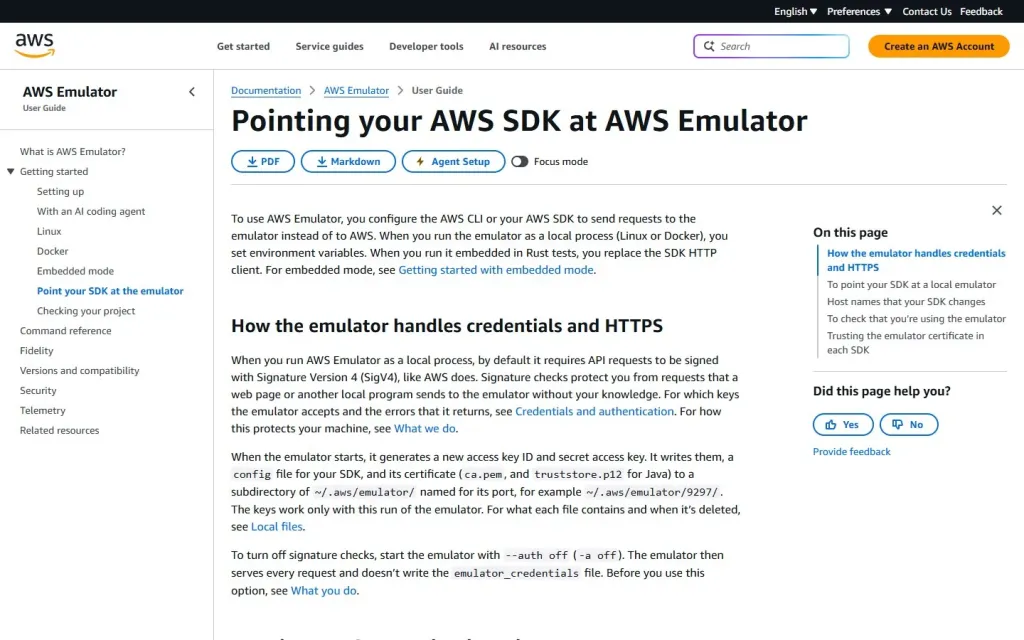
4. Trỏ AWS CLI và SDK vào emulator
Mở một cửa sổ terminal khác (để container tiếp tục chạy), đặt các biến môi trường sau. Trên Windows PowerShell:
$env:AWS_ENDPOINT_URL = "https://127.0.0.1:9297"
$env:AWS_SHARED_CREDENTIALS_FILE = "$env:USERPROFILE\.aws\emulator\9297\emulator_credentials"
$env:AWS_CONFIG_FILE = "$env:USERPROFILE\.aws\emulator\9297\config"
$env:AWS_CA_BUNDLE = "$env:USERPROFILE\.aws\emulator\9297\ca.pem"
$env:AWS_EC2_METADATA_DISABLED = "true"
$env:AWS_DISABLE_HOST_PREFIX_INJECTION = "true"
$env:AWS_REGION = "us-east-1"
$env:AWS_DEFAULT_REGION = "us-east-1"
Remove-Item Env:AWS_ACCESS_KEY_ID, Env:AWS_SECRET_ACCESS_KEY, Env:AWS_SESSION_TOKEN, Env:AWS_PROFILE -ErrorAction SilentlyContinue
Trên macOS hoặc Linux:
export AWS_ENDPOINT_URL=https://127.0.0.1:9297
export AWS_SHARED_CREDENTIALS_FILE=~/.aws/emulator/9297/emulator_credentials
export AWS_CONFIG_FILE=~/.aws/emulator/9297/config
export AWS_CA_BUNDLE=~/.aws/emulator/9297/ca.pem
export AWS_EC2_METADATA_DISABLED=true
export AWS_DISABLE_HOST_PREFIX_INJECTION=true
export AWS_REGION=us-east-1
export AWS_DEFAULT_REGION=us-east-1
unset AWS_ACCESS_KEY_ID AWS_SECRET_ACCESS_KEY AWS_SESSION_TOKEN AWS_PROFILE
Ý nghĩa: AWS_ENDPOINT_URL chuyển mọi lệnh gọi sang emulator; hai biến ..._FILE chỉ tới khoá và cấu hình do emulator tạo; AWS_CA_BUNDLE giúp AWS CLI, Boto3 và SDK Go tin chứng chỉ HTTPS tự ký của emulator. Dòng cuối gỡ khoá AWS thật khỏi phiên terminal, vì biến môi trường được ưu tiên hơn tệp khoá: nếu còn, SDK sẽ ký yêu cầu bằng khoá thật và emulator từ chối. Node.js cần thêm NODE_EXTRA_CA_CERTS trỏ tới cùng tệp ca.pem.
5. Kiểm tra và chạy thử
curl --cacert ~/.aws/emulator/9297/ca.pem https://127.0.0.1:9297/__admin/health
aws sts get-caller-identity
Lệnh đầu gọi trang kiểm tra sức khoẻ, trả về ok. Lệnh sau hỏi “tôi đang là ai”: nếu đã vào đúng emulator, kết quả có Account là 000000000000 và Arn là arn:aws:iam::000000000000:user/emulator. Trên Windows, thay ~ trong lệnh curl bằng $env:USERPROFILE và gọi curl.exe.
Giờ thử một đoạn Python dùng Boto3 với hàng đợi SQS, dịch vụ có độ khớp khá cao:
import boto3

sqs = boto3.client("sqs")  # tự đọc AWS_ENDPOINT_URL, khoá và chứng chỉ từ biến môi trường
url = sqs.create_queue(QueueName="don-hang")["QueueUrl"]
sqs.send_message(QueueUrl=url, MessageBody="Don hang #1001")

resp = sqs.receive_message(QueueUrl=url, MaxNumberOfMessages=1, WaitTimeSeconds=1)
for msg in resp.get("Messages", []):
    print("Nhan duoc:", msg["Body"])
Đoạn code không có dòng nào nhắc tới emulator: nó chính là code bạn sẽ chạy trên AWS thật. Biến môi trường quyết định yêu cầu đi đâu. Đó là lý do AWS nói “code của ứng dụng giữ nguyên”. Tắt container, hàng đợi don-hang biến mất cùng toàn bộ dữ liệu.
Dùng AWS Emulator với Claude Code, Cursor
Nếu không muốn tự gõ các bước trên, hãy để agent làm. AWS phát hành skill aws-emulator theo chuẩn Agent Skills (xem thêm bài Agent Skills là gì). Điều kiện là máy có AWS CLI 2.35.0 trở lên:
aws --version
aws agent-toolkit add-skill --skill-name aws-emulator --region us-east-1
Lệnh thứ hai cài skill cho mọi coding agent mà AWS CLI tìm thấy trên máy, như Kiro, Cursor và Claude Code. Sau đó bạn chỉ cần nói với agent, ví dụ câu mẫu trong tài liệu: “Install AWS Emulator and point my project at it.” (Cài AWS Emulator và trỏ dự án của tôi vào nó).
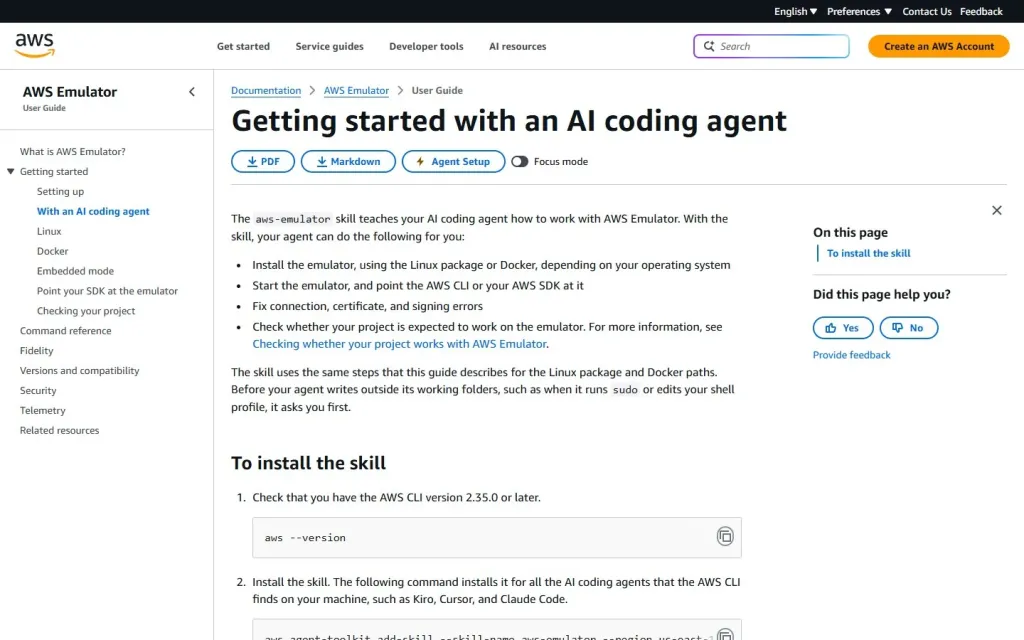
Với skill, agent tự cài emulator bằng gói Linux hoặc Docker tuỳ hệ điều hành, khởi động và trỏ CLI, SDK vào nó, tự xử lý lỗi kết nối, chứng chỉ và chữ ký, và kiểm tra xem dự án của bạn có dự kiến chạy được trên emulator hay không. Trước khi ghi ra ngoài thư mục làm việc, như chạy sudo hay sửa tệp cấu hình shell, agent sẽ hỏi bạn trước.
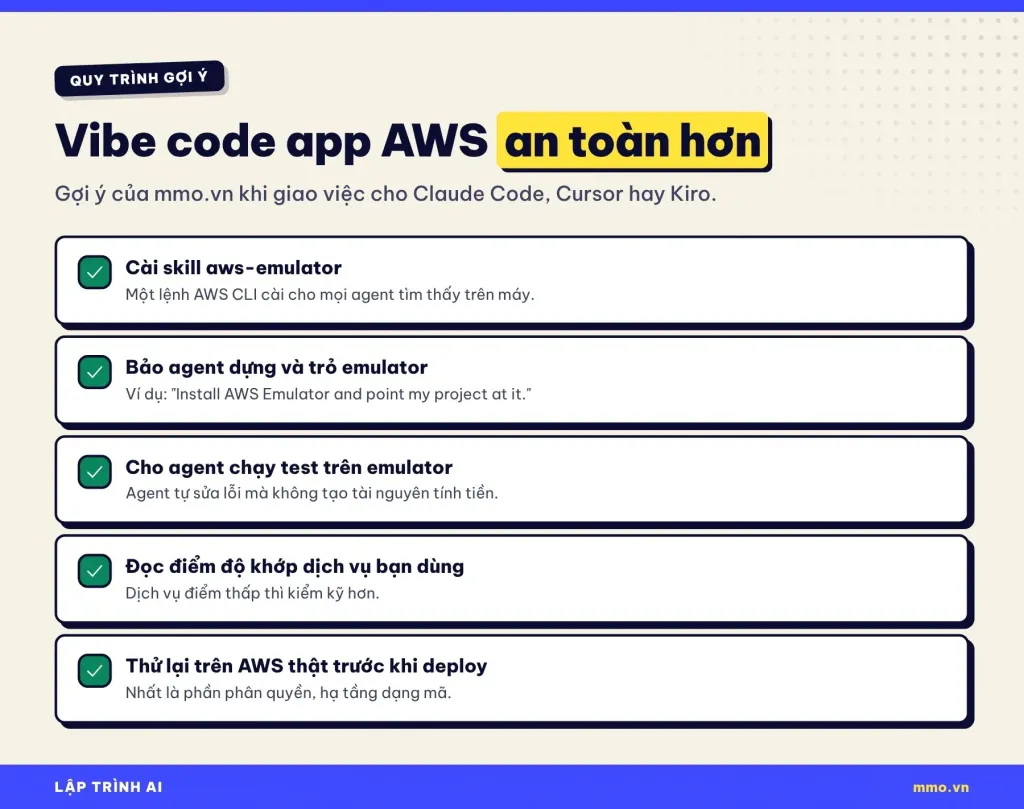
Một quy trình gợi ý cho người mới:
- Cài skill và bảo agent dựng emulator cho dự án.
- Yêu cầu agent viết test cho phần gọi AWS và chạy test trên emulator tới khi qua. Ví dụ prompt: “Viết test cho hàm upload ảnh lên S3, chạy trên AWS Emulator, sửa tới khi qua hết, không dùng khoá AWS thật.”
- Xem điểm độ khớp của dịch vụ bạn dùng trong bản phát hành hiện tại.
- Trước khi deploy, chạy lại các kịch bản chính trên một tài khoản AWS thật dành riêng cho thử nghiệm, nhất là phần phân quyền.
Lưu ý: emulator bật gửi dữ liệu thống kê sử dụng (telemetry) theo mặc định. Nếu không muốn, tắt bằng cờ --telemetry off, biến môi trường EMULATOR_TELEMETRY hoặc tệp config.toml.
Emulator giống AWS thật đến đâu
Mỗi bản phát hành đi kèm điểm độ khớp theo từng dịch vụ, tính bằng số bài test cho kết quả trùng khớp hoàn toàn với AWS. Theo phân tích tệp điểm bản 1.0.322 đăng trên DEV Community, toàn bộ có 42.937 bài test, qua 24.243 bài, tức khoảng 56,5%. SQS đạt 67,8%, trong khi CloudFront KeyValueStore chưa qua bài nào, EventBridge v2 chỉ khoảng 3%. Lập trình viên Josh Builds đếm riêng và cho biết S3, DynamoDB, SQS qua khoảng 2/3 bài test, còn CloudFormation dưới 1/5.
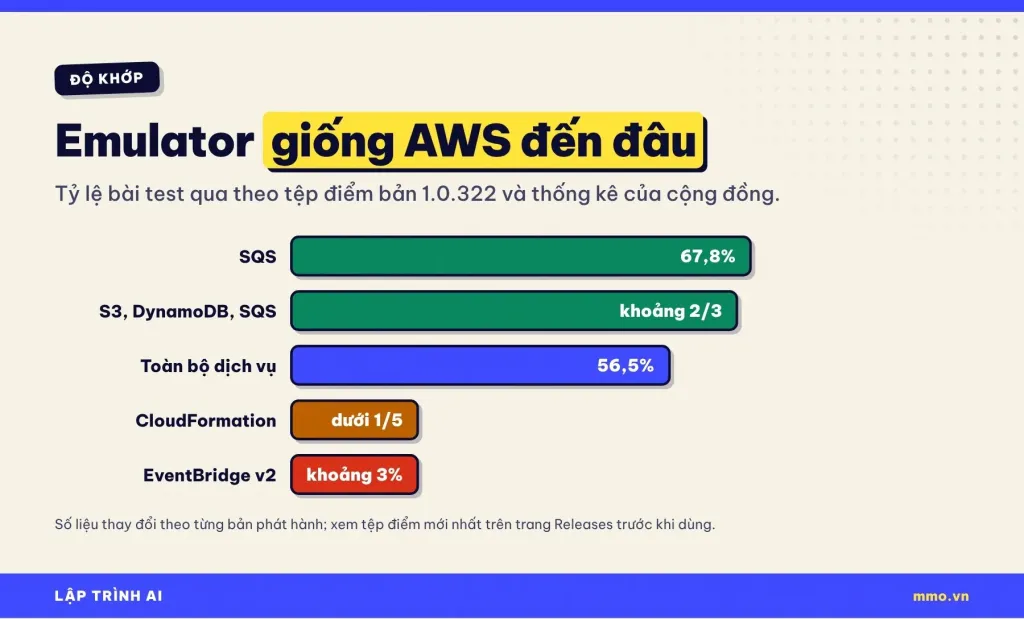
Theo InfoQ, độ khớp tốt nhất ở các API quản lý tài nguyên (control plane), còn hành vi xử lý dữ liệu và hỗ trợ CloudFormation, Terraform, AWS CDK thay đổi theo dịch vụ. Bộ đánh giá có cả những bài test emulator chưa qua, nên điểm phản ánh trung thực khoảng cách còn lại. Emulator cập nhật rất nhanh (bản mới nhất trên GitHub ngày 17/11/2026 là v1.0.484), nên hãy xem tệp điểm mới nhất thay vì dựa vào con số trong bài.
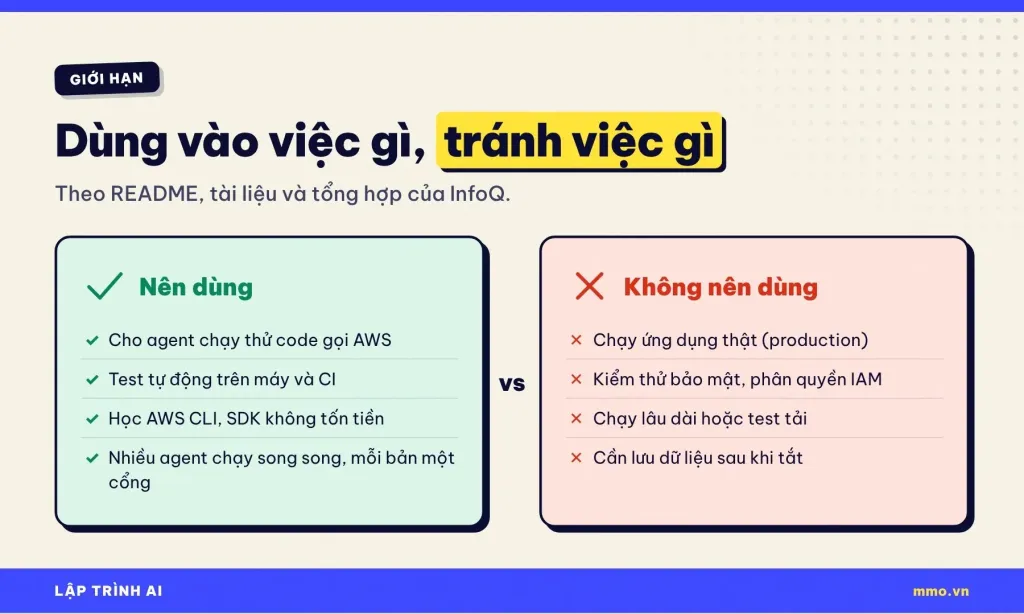
Các giới hạn cần nhớ theo tài liệu và README: chỉ dùng để phát triển và kiểm thử; chính sách IAM và chính sách gắn trên tài nguyên không được đánh giá nên không dùng để kiểm thử bảo mật; mỗi tiến trình chỉ có một tài khoản và một Region dùng chung; dữ liệu nằm trong bộ nhớ và mất khi tắt; không phù hợp chạy lâu dài hay test tải. Kho mã không nhận pull request, lỗi và khoảng cách độ khớp được báo qua GitHub Issues.
Ngoài AWS Emulator, các lựa chọn giả lập AWS quen thuộc khác là LocalStack, moto và Floci. Điểm khác của AWS Emulator, theo InfoQ, là được sinh từ chính mô hình API của AWS, có điểm độ khớp chính thức và thuộc phạm vi công cộng; nhưng nó chưa thay thế được mọi quy trình, nhất là kiểm thử phân quyền và hạ tầng dạng mã.
Hiểu lầm phổ biến
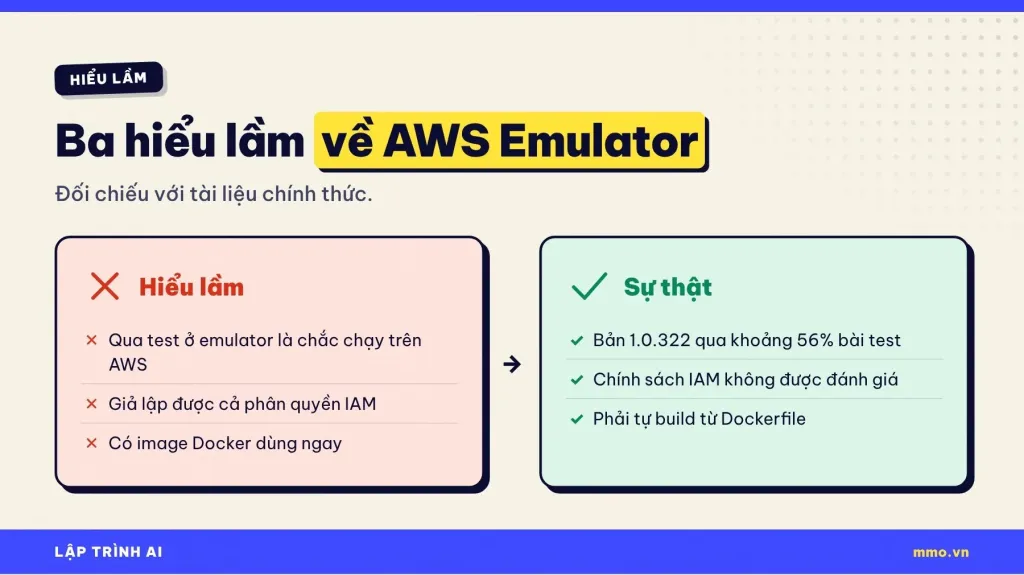
- “Code qua test trên emulator là chắc chạy trên AWS.” Chưa chắc. Bản 1.0.322 mới qua khoảng 56% bài test độ khớp, và test chỉ bao phủ những kịch bản đã được viết ra.
- “Emulator kiểm tra được phân quyền IAM.” Không. Chính sách IAM không được đánh giá, nên một lệnh bị AWS thật từ chối vẫn có thể chạy được trên emulator.
- “Có image Docker dùng ngay.” Chưa có image chính thức trên registry; bạn tự build từ Dockerfile như hướng dẫn ở trên.
- “Agent viết hết thì không cần kỹ sư.” Chính AWS nhấn mạnh điều ngược lại: chất lượng phụ thuộc vào đặc tả, bài test và cổng kiểm duyệt do kỹ sư thiết kế.
Câu hỏi thường gặp
AWS Emulator có mất phí không?
Không có phí dịch vụ. Bạn chỉ trả tiền cho tài nguyên khi deploy lên AWS thật.
Máy Windows không có Docker thì sao?
Trên Windows và macOS, tài liệu chỉ hướng dẫn chạy qua Docker. Bạn cần cài Docker Desktop, hoặc dùng skill để agent hướng dẫn và kiểm tra giúp.
Tôi có cần tài khoản AWS để dùng không?
Không. Emulator tự tạo khoá truy cập dùng một lần cho mỗi lần chạy, tài khoản giả lập có mã 000000000000.
Dữ liệu tôi tạo trong emulator có lưu lại không?
Không. Toàn bộ trạng thái nằm trong bộ nhớ và biến mất khi bạn dừng emulator; tệp khoá và chứng chỉ trong ~/.aws/emulator/<cổng>/ cũng bị xoá.
Codex hay Copilot có dùng được skill này không?
Tài liệu chỉ nêu ví dụ Kiro, Cursor và Claude Code. Agent khác vẫn có thể dùng emulator qua biến môi trường như hướng dẫn thủ công ở trên.
Kết luận
AWS Emulator là tin vui cho người vibe code app có dùng AWS: agent có chỗ chạy thử an toàn, miễn phí, không cần khoá thật. Nó cũng là một ví dụ lớn về cách làm việc với agent mà bạn có thể học theo ở quy mô nhỏ: cho agent một bản đặc tả rõ ràng, một bộ test để tự kiểm chứng, và một cổng kiểm tra trước khi chấp nhận kết quả. Chỉ cần nhớ emulator chưa khớp AWS hoàn toàn, nên bước kiểm tra cuối trên AWS thật vẫn là việc của bạn.
Bạn định cho Claude Code hay Cursor thử AWS Emulator với dự án nào? Chia sẻ kết quả ở phần bình luận, và theo dõi mmo.vn để nhận thêm hướng dẫn lập trình với AI mỗi tuần. Nếu mới bắt đầu với Claude Code, bài thiết lập quyền mới trong Claude Code sẽ giúp bạn kiểm soát agent tốt hơn khi nó chạy lệnh trên máy.
Nguồn tham khảo: AWS (thông báo ra mắt, tài liệu AWS Emulator, kho mã GitHub), All Things Distributed (Swami Sivasubramanian), InfoQ, Simon Willison, DEV Community.