Copilot điều khiển trình duyệt: cách bật browser use từng bước
Browser use cho GitHub Copilot mở Chrome, bấm thử và báo lỗi web app. Hướng dẫn bật trong Copilot CLI, ứng dụng, VS Code, JetBrains và cách dùng an toàn.
Trong bài này
- 12 phút đọc
- 10 phần
- 7 mẫu sao chép được
- 1 bảng tra cứu
Cách bài viết này được thực hiện: bài dựa trên changelog của GitHub ngày 17/11/2026 về browser use, bản tin phát hành ứng dụng GitHub Copilot cùng ngày, ba trang tài liệu GitHub Docs (giới thiệu browser use, hướng dẫn cho Copilot CLI và cho ứng dụng GitHub Copilot), changelog về computer use ngày 01/10/2026 và về browser tools trong VS Code ngày 01/07/2026, đọc ngày 18/11/2026. Các câu lệnh mẫu trong bài là ví dụ minh hoạ.
Khi vibe code một trang web, việc tốn thời gian nhất thường không phải viết code mà là mở trình duyệt, bấm thử từng nút, chụp lỗi rồi dán lại cho AI. Từ ngày 17/11/2026, GitHub Copilot có thể tự làm phần đó: mở trang trong Chrome hoặc Edge của bạn, bấm, gõ, đọc kết quả rồi báo lại.
Tính năng có tên browser use, đang ở dạng xem trước công khai, chạy được trên Copilot CLI, ứng dụng GitHub Copilot, VS Code và JetBrains. Bài này giải thích browser use khác gì với browser tools và computer use đã có, hướng dẫn bật từng bước cho từng nơi, gợi ý câu lệnh cho người mới và những điều cần để ý về an toàn.
Câu trả lời ngắn: browser use cho phép Copilot điều khiển trình duyệt Chrome (hoặc Edge khi máy có Chrome) qua tiện ích GitHub Copilot để thử web app, điền form, lấy thông tin. Cài tiện ích từ Chrome Web Store, rồi bật: trong Copilot CLI gõ /plugin và bật browser-use; trong ứng dụng vào Settings, Computer Use; trong VS Code, JetBrains vào Settings, Enable Browser Use.
Tóm tắt nhanh
- Browser use ra mắt ngày 17/11/2026 ở dạng xem trước công khai, mặc định tắt.
- Chạy trên Copilot CLI, ứng dụng GitHub Copilot, VS Code và JetBrains; cần tiện ích GitHub Copilot cho Chrome.
- Copilot CLI cần Node.js 22 trở lên; có lệnh
/browser-usevà/browser-use:doctorđể kiểm tra.- Khác browser tools của VS Code (trình duyệt tích hợp, phiên sạch): browser use dùng trình duyệt thật của bạn, kể cả trang đã đăng nhập.
- Rủi ro chính: AI bấm nhầm, nội dung trang lạ khiến AI làm điều bạn không muốn; không đưa mật khẩu thật, luôn duyệt trước khi gửi.
Nội dung chính:
- Browser use là gì
- Khác gì browser tools và computer use
- Chuẩn bị trước khi bật
- Bật browser use trong Copilot CLI
- Bật trong ứng dụng Copilot, VS Code, JetBrains
- Câu lệnh mẫu cho người vibe code
- Dùng an toàn: rủi ro và cách phòng
- Hiểu lầm phổ biến
- Câu hỏi thường gặp
- Kết luận

Browser use là gì
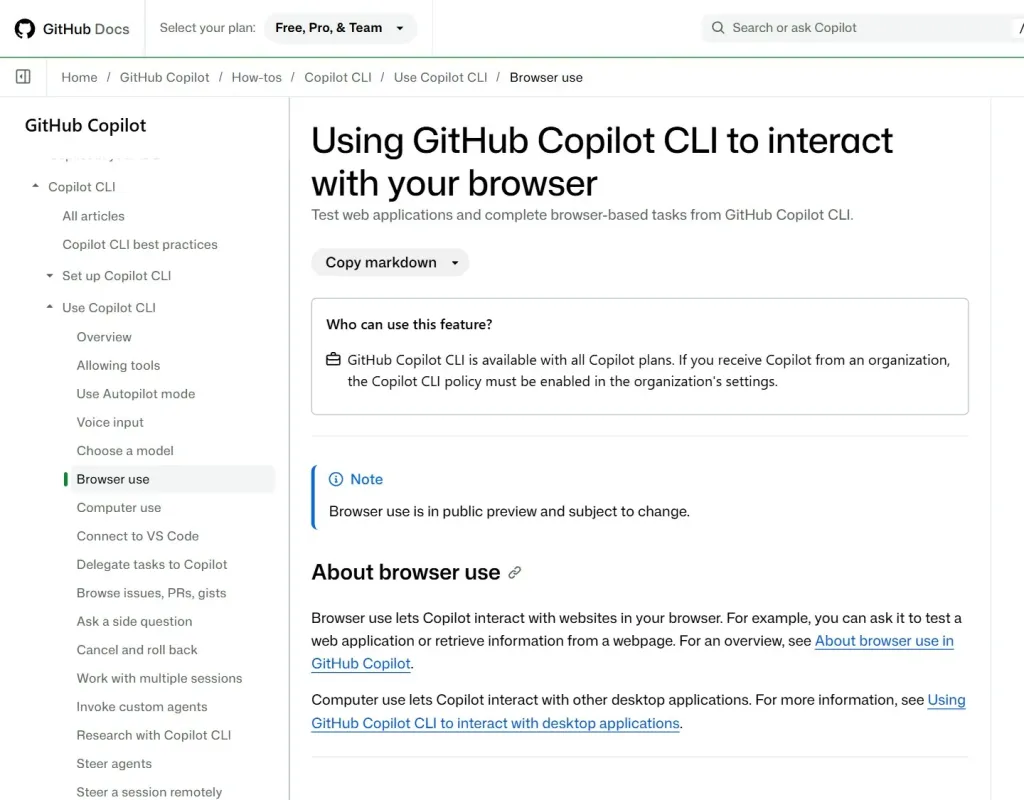
Theo GitHub Docs, browser use cho phép Copilot tương tác với các trang web trong trình duyệt của bạn như một phần của nhiệm vụ: thử một ứng dụng web, điền form hoặc vào một trang để lấy thông tin. Tính năng cần hai mảnh ghép: tiện ích GitHub Copilot trên Chrome Web Store, và công tắc bật browser use trong công cụ Copilot bạn đang dùng.
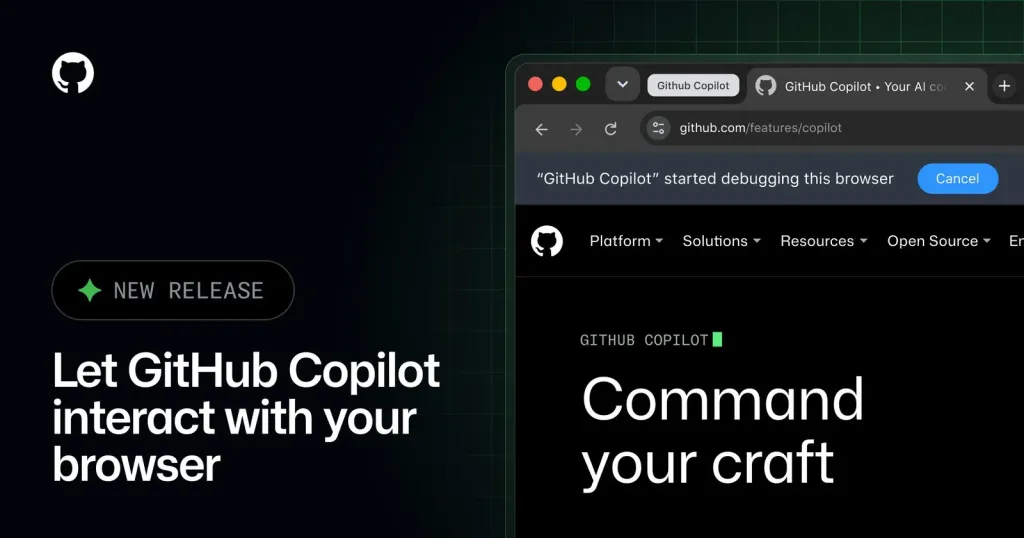
Changelog của GitHub liệt kê các việc Copilot làm được: điều khiển trình duyệt, gỡ lỗi web app theo thời gian thực, tự động hoá kiểm thử trên trình duyệt và xử lý các tác vụ web phức tạp. Trong ứng dụng GitHub Copilot, browser use chạy trong một nhóm tab tách riêng và có thể phối hợp với computer use.
Về trình duyệt: hỗ trợ Google Chrome, và Microsoft Edge nếu máy cũng đã cài Chrome. Bản tin phát hành ứng dụng Copilot nói rõ tính năng chạy trên các trình duyệt nền Chromium thông qua tiện ích Copilot cho Chrome.
Khác gì browser tools và computer use
Copilot hiện có ba cách “nhìn và bấm” thay bạn, dễ nhầm với nhau:
| Tính năng | Điều khiển gì | Điểm cần biết |
|---|---|---|
| Browser tools trong VS Code (chính thức từ 01/07/2026) | Trình duyệt tích hợp trong VS Code | Trang agent mở chạy phiên mới, không có cookie và dữ liệu đăng nhập thường ngày; tab của bạn chỉ chia sẻ khi bấm Share with Agent |
| Browser use (xem trước từ 17/11/2026) | Chrome hoặc Edge thật của bạn, qua tiện ích | Hoạt động được trên trang bạn đã đăng nhập; có trên CLI, ứng dụng, VS Code, JetBrains |
| Computer use (xem trước từ 01/10/2026) | Ứng dụng trên máy (macOS, Windows) | Hỏi phép trước khi điều khiển một ứng dụng; bật bằng /computer on |
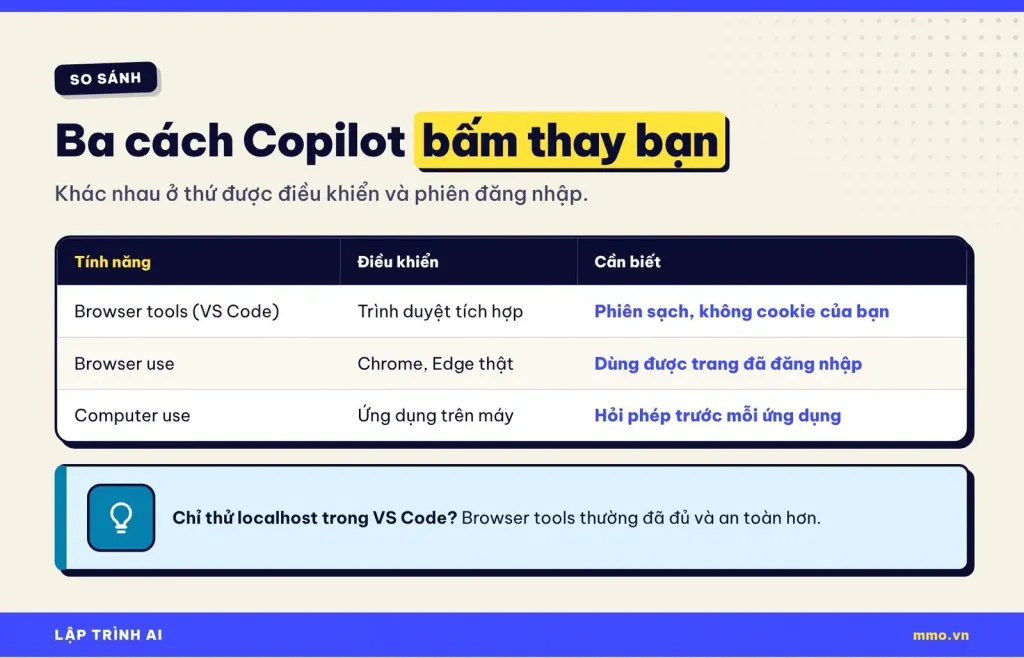
Điểm khác biệt lớn nhất nằm ở phiên đăng nhập. Browser tools của VS Code mở trang trong phiên sạch nên an toàn hơn cho việc thử web app đang chạy ở máy. Browser use dùng chính trình duyệt của bạn, nên có thể làm việc trên trang quản trị, Google Sheets hay dashboard đã đăng nhập, đổi lại là rủi ro cao hơn nếu ra lệnh mơ hồ.
Nếu bạn chỉ cần AI tự kiểm tra trang localhost mình vừa code, browser tools của VS Code thường là đủ. Browser use phù hợp khi nhiệm vụ cần trang đã đăng nhập hoặc khi bạn làm việc ngoài VS Code, ví dụ trong Copilot CLI.
Chuẩn bị trước khi bật
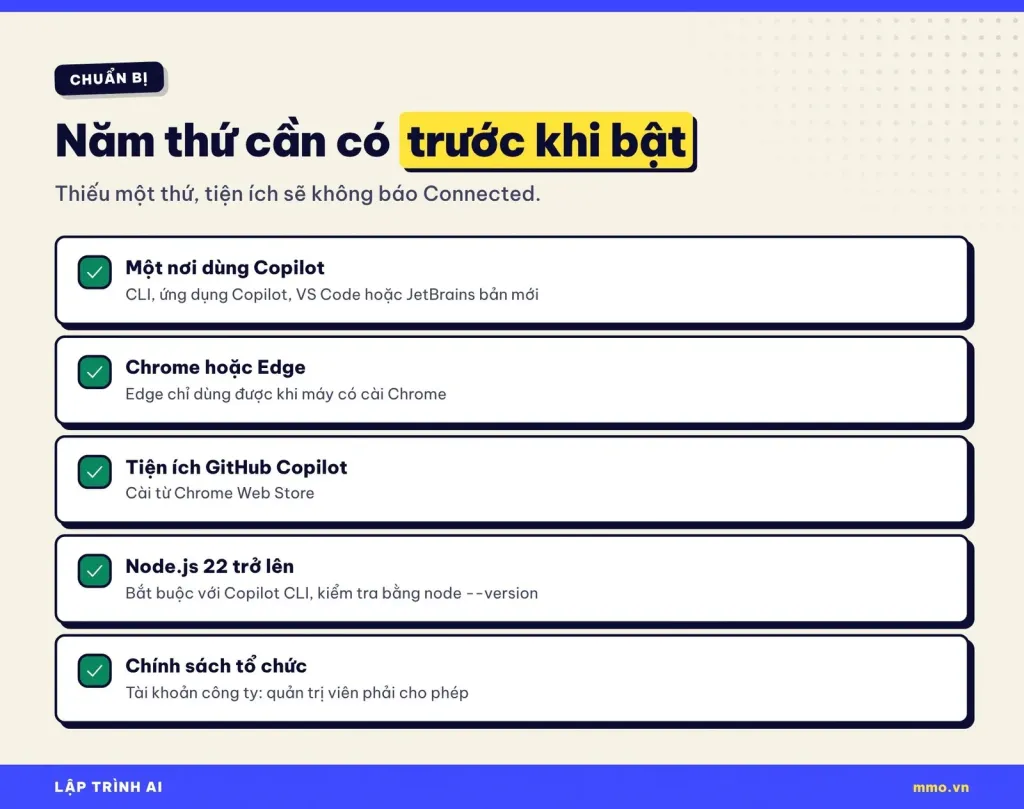
- Một nơi dùng Copilot: Copilot CLI, ứng dụng GitHub Copilot, VS Code hoặc IDE JetBrains, cập nhật bản mới nhất.
- Trình duyệt: Google Chrome, hoặc Microsoft Edge khi máy đã cài Chrome.
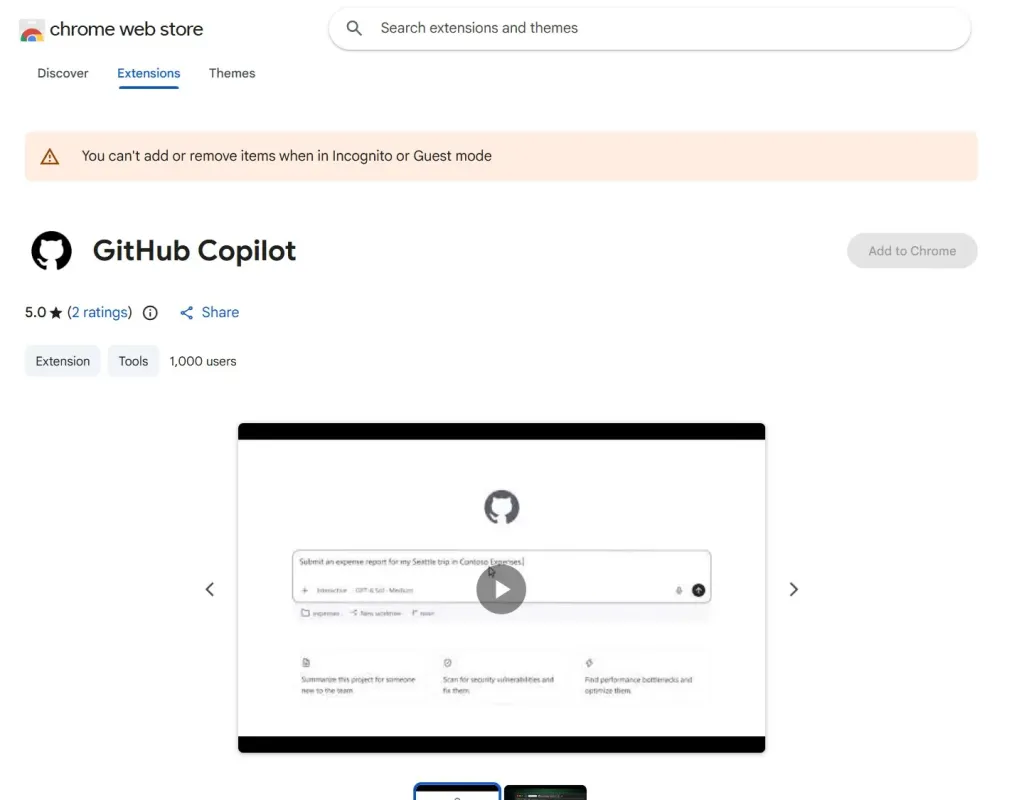
- Tiện ích GitHub Copilot từ Chrome Web Store (do GitHub phát hành).
- Riêng Copilot CLI: Node.js 22 trở lên có trong
PATH, vì browser use chạy plugin bằng Node.js. - Tài khoản do công ty cấp: chính sách Copilot CLI phải được bật; quản trị viên có thể chặn browser use bằng khoá
features.browserUse.
Kiểm tra nhanh phiên bản Node.js trong PowerShell hoặc Terminal:
node --versionGiải thích: lệnh in ra phiên bản Node.js đang cài, ví dụ v22.x hoặc v24.x. Nếu báo không tìm thấy lệnh hoặc số đầu nhỏ hơn 22, hãy cài bản LTS mới từ nodejs.org rồi mở lại cửa sổ dòng lệnh.
Bật browser use trong Copilot CLI
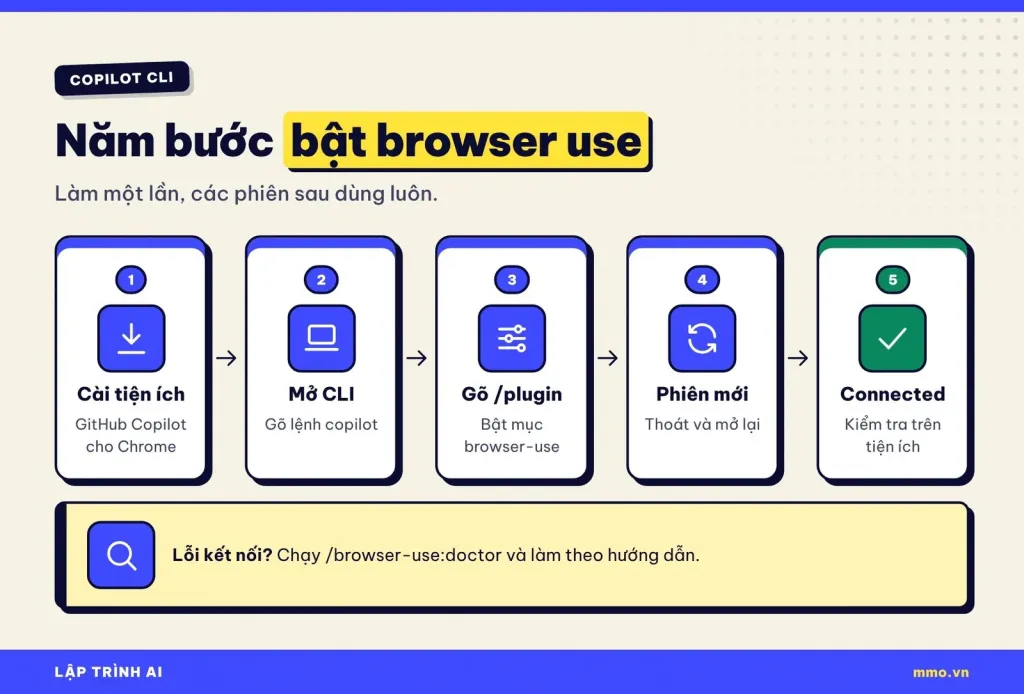
1. Cài tiện ích GitHub Copilot
Mở Chrome hoặc Edge, vào Chrome Web Store, tìm tiện ích GitHub Copilot của GitHub và bấm Add to Chrome.
2. Mở phiên Copilot CLI và bật plugin
copilot
# trong phiên tương tác, gõ:
/plugin
Giải thích: copilot mở phiên tương tác của Copilot CLI; /plugin mở danh sách plugin. Tìm mục browser-use và bật nó. Dòng bắt đầu bằng # chỉ là ghi chú, không gõ vào.
3. Mở phiên mới
Thoát phiên hiện tại và chạy lại copilot. Plugin chỉ có hiệu lực từ phiên mới.
4. Kiểm tra kết nối
Bấm biểu tượng tiện ích trên thanh công cụ trình duyệt, trạng thái cần là Connected. Nếu có trục trặc, chạy lệnh chẩn đoán:
/browser-use:doctorGiải thích: lệnh này kiểm tra cấu hình browser use và đưa hướng dẫn sửa. Khi đã ổn, bạn có thể gõ /browser-use để nói rõ với Copilot rằng nhiệm vụ cần dùng trình duyệt, hoặc ra lệnh tự nhiên như “Open github.com in my browser”.
Bật trong ứng dụng Copilot, VS Code, JetBrains
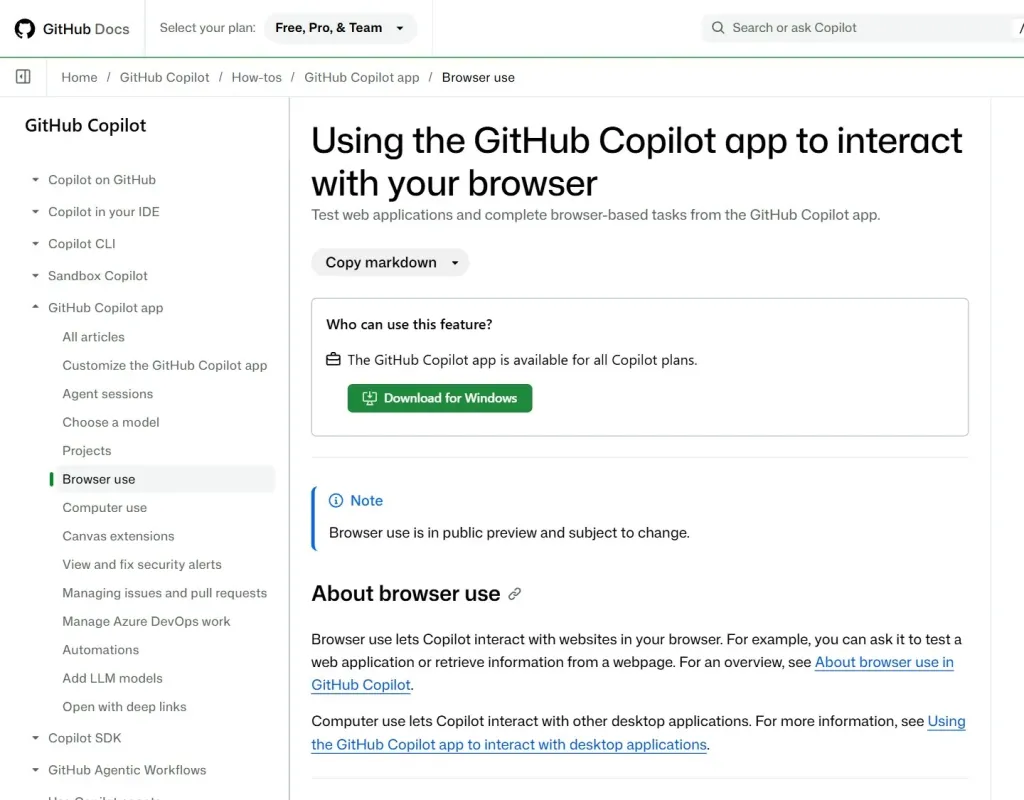
Ứng dụng GitHub Copilot
- Cài tiện ích GitHub Copilot cho Chrome như trên.
- Mở ứng dụng, vào Settings, chọn Computer Use.
- Bật Enable Computer Use trước (bắt buộc), rồi bật Enable Browser Use.
- Kiểm tra tiện ích báo Connected, sau đó giao việc trên trình duyệt cho Copilot.
VS Code và JetBrains
- Cập nhật IDE và tiện ích Copilot lên bản mới nhất.
- Vào phần cài đặt của Copilot, bật Enable Browser Use.
- Kiểm tra tiện ích trên trình duyệt báo Connected.
- Trong khung chat của agent, yêu cầu Copilot làm một việc trên trình duyệt.
Trong cả bốn nơi, mức quyền và các tính năng thử nghiệm được quản lý trong phần cài đặt của tiện ích trên trình duyệt. Hãy mở phần này một lần để xem bạn đang cho phép Copilot làm tới đâu.
Câu lệnh mẫu cho người vibe code
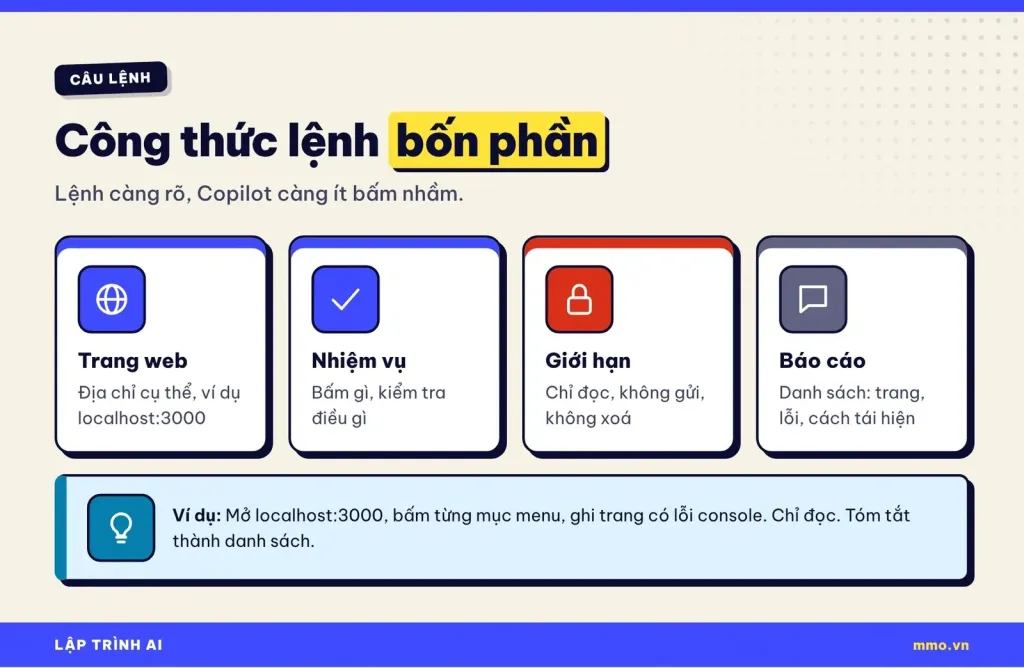
GitHub khuyên mô tả rõ trang web, nhiệm vụ và giới hạn. Dưới đây là ba mẫu bạn có thể chép, sửa địa chỉ cho đúng dự án. Mẫu thứ hai dựa trên ví dụ trong tài liệu chính thức.
Mở http://localhost:3000 trong trình duyệt của tôi.
Bấm lần lượt từng mục trên thanh menu, ghi lại trang nào báo lỗi
hoặc có lỗi đỏ trong console. Chỉ đọc, không gửi form nào.
Tóm tắt kết quả thành danh sách: trang, lỗi, cách tái hiện.
Giải thích: câu đầu chỉ rõ trang cần mở; câu thứ hai mô tả nhiệm vụ cụ thể; câu “Chỉ đọc, không gửi form nào” là giới hạn an toàn; câu cuối quy định định dạng báo cáo để bạn dán ngược lại cho agent sửa code.
Mở trang đăng nhập của app thử nghiệm tại http://localhost:3000/login.
Kiểm tra form có hiện thông báo lỗi khi để trống email và mật khẩu
rồi bấm Đăng nhập không. Không nhập thông tin đăng nhập thật,
không thay đổi dữ liệu. Tóm tắt kết quả.
Giải thích: đây là kiểu kiểm thử “đường lỗi” mà người mới hay bỏ qua. Ràng buộc “không nhập thông tin đăng nhập thật” lấy đúng theo khuyến nghị của GitHub.
Mở http://localhost:3000 ở chiều rộng điện thoại, chụp màn hình
trang chủ và trang giỏ hàng. Chỉ ra phần tử nào bị tràn ngang
hoặc chữ bị che. Không bấm nút thanh toán.
Giải thích: mẫu này nhờ Copilot soi giao diện trên màn hình nhỏ, một lỗi rất phổ biến ở app làm bằng prompt. Nếu kết quả không ổn định (trang động, thời gian tải), hãy chạy lại hoặc chia nhỏ nhiệm vụ.
Dùng an toàn: rủi ro và cách phòng
GitHub Docs nêu khá thẳng các rủi ro. Vì browser use làm việc trên trình duyệt thật, kể cả trang bạn đã đăng nhập:
- Lệnh mơ hồ hoặc nội dung bất ngờ trên trang web có thể khiến Copilot làm điều ngoài ý muốn, ảnh hưởng dữ liệu hay tài khoản đã kết nối. Đây chính là dạng tấn công chèn lệnh qua nội dung trang mà người dùng agent cần biết.
- Trang web có thể hiển thị thông tin nhạy cảm, kể cả của người khác; chỉ dùng với trang mà bạn yên tâm chia sẻ nội dung hiển thị cho Copilot.
- Giao diện web thay đổi, nên Copilot có thể bấm nhầm nút, gõ sai ô hoặc vướng ở trang động, quy trình nhiều bước.
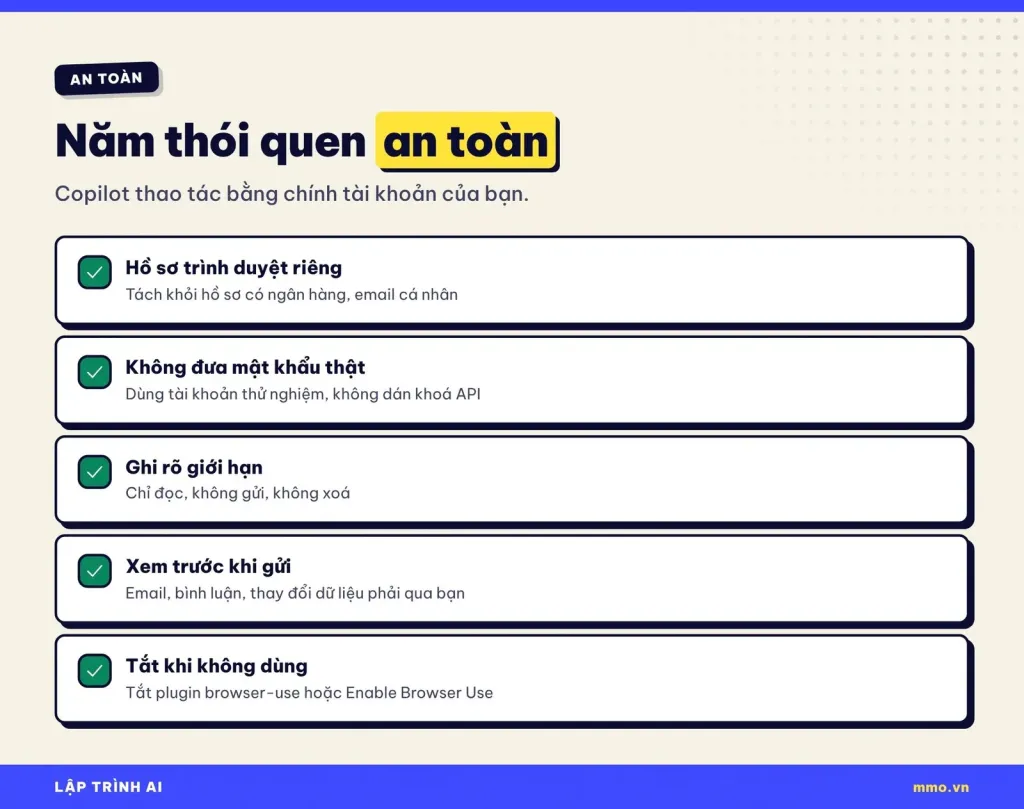
Thói quen nên có:
- Dùng hồ sơ (profile) trình duyệt riêng cho việc phát triển, chỉ đăng nhập các trang cần thử, tách khỏi hồ sơ có ngân hàng, email cá nhân. Đây là gợi ý của mmo.vn, không phải yêu cầu trong tài liệu.
- Không đưa mật khẩu, khoá API thật vào lệnh; dùng tài khoản thử nghiệm.
- Luôn ghi giới hạn như “chỉ đọc”, “không gửi”, “không xoá”.
- Bắt Copilot cho xem trước email, bình luận hay thay đổi dữ liệu trước khi gửi, như ví dụ trong tài liệu GitHub.
- Tắt khi không dùng: tắt plugin
browser-usehoặc công tắc Enable Browser Use.
Với quản trị viên doanh nghiệp, khoá features.browserUse trong managed settings quyết định người dùng có được bật hay không. Ví dụ minh hoạ:
{
  "features": {
    "browserUse": false
  }
}
Giải thích: giá trị false chặn người dùng bật browser use; true hoặc bỏ khoá này thì để người dùng tự quyết. Vị trí tệp managed settings theo hướng dẫn quản trị của GitHub cho từng công cụ.
Nếu bạn đang cho agent nhiều quyền trên máy, đọc thêm bài thiết lập quyền trong Claude Code và bảo vệ MCP server và API key: nguyên tắc cấp quyền tối thiểu áp dụng y hệt cho browser use.
Hiểu lầm phổ biến
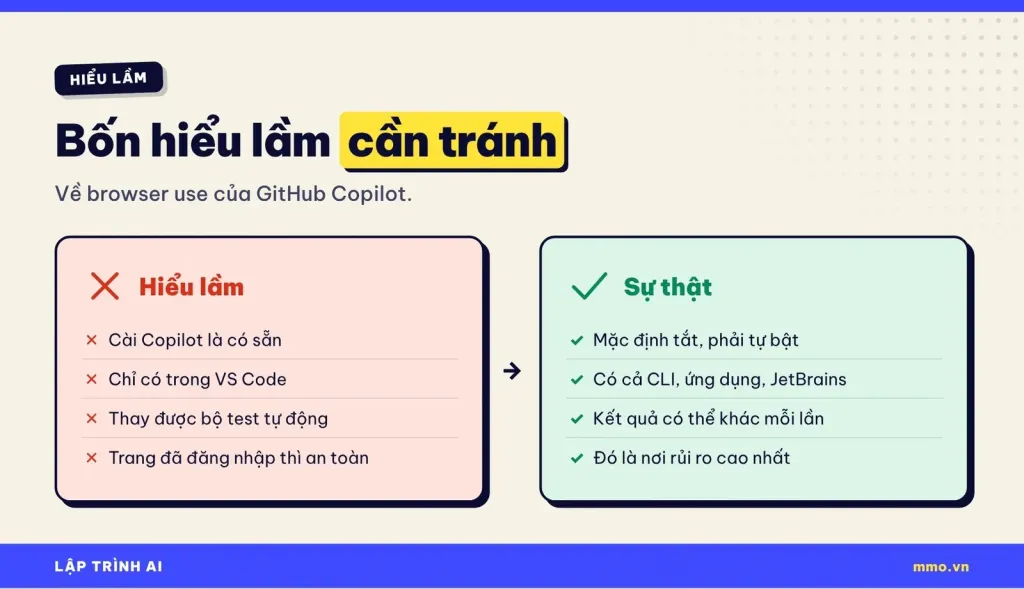
- “Cài Copilot là có sẵn”: browser use mặc định tắt, cần cả tiện ích lẫn công tắc trong công cụ.
- “Chỉ dùng được trong VS Code”: có cả ở Copilot CLI, ứng dụng GitHub Copilot và JetBrains.
- “Thay được bộ test tự động”: kết quả có thể khác nhau giữa các lần chạy do trang động và thời gian tải; hợp để khám phá lỗi nhanh, còn test lặp lại nên viết thành code.
- “Trang đã đăng nhập thì an toàn”: ngược lại, đó là nơi rủi ro cao nhất vì Copilot thao tác bằng chính tài khoản của bạn.
Câu hỏi thường gặp
Browser use có mất phí không?
Changelog không nêu giá riêng. Tính năng chạy trong phiên Copilot của bạn nên vẫn tiêu tốn lượt dùng model như các nhiệm vụ agent khác.
Dùng Firefox hoặc Safari được không?
Không. Tài liệu chỉ hỗ trợ Google Chrome, và Microsoft Edge khi máy có Chrome.
Tiện ích không báo Connected thì làm sao?
Kiểm tra đã bật plugin browser-use (CLI) hoặc công tắc Enable Browser Use, mở phiên mới, rồi chạy /browser-use:doctor và làm theo hướng dẫn.
Browser use có dùng được với Copilot coding agent chạy trên đám mây không?
Tài liệu chỉ liệt kê Copilot CLI, ứng dụng GitHub Copilot, VS Code và JetBrains, tức các công cụ chạy trên máy bạn.
Có cần bật computer use không?
Chỉ bắt buộc trong ứng dụng GitHub Copilot: phải bật computer use trước thì mới bật được browser use.
Kết luận
Browser use khép lại vòng lặp còn thiếu của vibe code: AI không chỉ viết code mà còn tự mở trình duyệt, bấm thử và báo lỗi. Với người mới, cách bắt đầu an toàn là dùng trên localhost với tài khoản thử nghiệm, ra lệnh có giới hạn rõ ràng và luôn đọc kết quả trước khi để Copilot làm gì có tác động thật.
Bạn sẽ giao việc gì đầu tiên cho Copilot trên trình duyệt: kiểm tra form, soi giao diện điện thoại hay tìm lỗi console? Chia sẻ ở phần bình luận, và theo dõi mmo.vn để nhận thêm hướng dẫn lập trình với AI mỗi tuần. Nếu bạn chọn model cho các nhiệm vụ này, xem thêm bài GPT-6.2 Astra và Sol trong Copilot.
Nguồn tham khảo: GitHub Changelog (browser use ngày 17/11/2026, ứng dụng GitHub Copilot ngày 17/11/2026, computer use ngày 01/10/2026, browser tools ngày 01/07/2026), GitHub Docs (About browser use, hướng dẫn cho Copilot CLI và ứng dụng GitHub Copilot).