Nối Supabase, Box, Calendly vào Copilot: cách bật connector
Copilot thêm 8 connector như Supabase, Box, Calendly, cho trưởng nhóm chọn sẵn plugin và có Gemini 4 Neon. Hướng dẫn bật từng bước trong CLI, VS Code, ứng dụng.

Trong bài này
- 12 phút đọc
- 11 phần
- 4 mẫu sao chép được
- 1 bảng tra cứu
Mục lục
- Connector là gì, khác gì tự cài MCP
- 8 dịch vụ mới và dùng để làm gì
- Cách kết nối ở từng nơi
- Ví dụ dùng thực tế cho người vibe code
- Việc admin cần làm với gói Business, Enterprise
- Chọn sẵn plugin cho cả team
- Gemini 4 Neon: khi nào nên chọn
- Nối dịch vụ thật: lưu ý an toàn
- Hiểu lầm phổ biến
- Câu hỏi thường gặp
- Kết luận
Cách bài viết này được thực hiện: bài dựa trên ba bản tin GitHub Changelog ngày 18/11/2026 (“Connect Supabase, Box, Calendly, and more to Copilot”, “Customize GitHub Copilot for your team”, “Gemini 4 Neon in GitHub Copilot”) cùng tài liệu GitHub Docs về connector và plugin cho Copilot, đọc ngày 20/11/2026. Các câu lệnh trong bài là lệnh gõ trong Copilot CLI, không chứa khoá hay token.
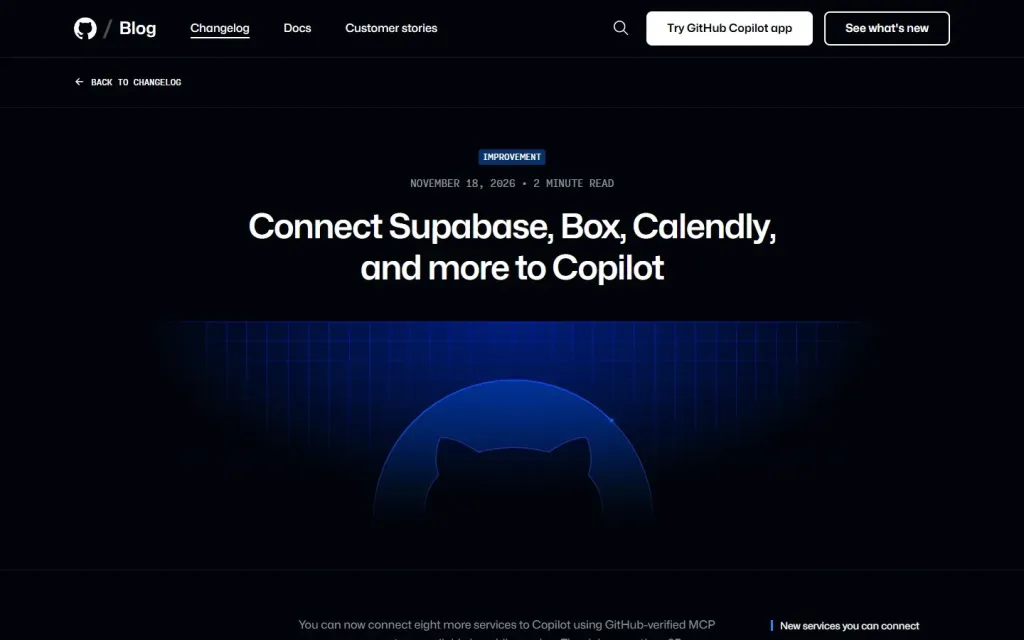
Muốn Copilot đọc lỗi build trên Buildkite rồi sửa code, hay xem schema Supabase trước khi viết migration, trước đây bạn phải tự tìm MCP server, chép cấu hình, dán token vào file. Từ ngày 18/11/2026, GitHub rút gọn chuyện đó thành một nút Connect: thêm 8 dịch vụ mới, trong đó có Supabase, Box, Calendly, ClickUp, được nối vào Copilot qua “connector”.
Cùng ngày, GitHub cho phép trưởng nhóm chọn sẵn plugin Copilot cho cả team, và đưa model Gemini 4 Neon vào bộ chọn model. Bài này giải thích connector là gì, hướng dẫn bật ở từng nơi (ứng dụng Copilot, Copilot CLI, VS Code, github.com), những việc admin phải làm, cách đặt plugin mặc định cho nhóm, và khi nào nên thử Gemini 4 Neon.
Câu trả lời ngắn: connector là MCP server do GitHub kiểm chứng, nối Copilot với dịch vụ bên ngoài chỉ bằng một nút Connect. Ngày 18/11/2026 có thêm 8 dịch vụ: Box, Buildkite, Calendly, ClickUp, Mixpanel, Supabase, Webflow, Wix. Trong Copilot CLI gõ /mcp, chuyển sang tab Connectors rồi chọn Connect. Tính năng đang xem trước công khai cho mọi gói Copilot.
Tóm tắt nhanh
- Connector là MCP server được GitHub kiểm chứng; 8 dịch vụ mới cộng thêm vào hơn 25 dịch vụ có sẵn như Slack, Figma, Sentry.
- Kết nối một lần là dùng được trong ứng dụng Copilot, Copilot CLI, VS Code và github.com; đang xem trước công khai cho mọi gói.
- Gói Business, Enterprise: admin phải bật chính sách
Editor preview featuresvà thêm connector vào allowlist nếu cần.- Team customizations (chính thức, Business và Enterprise): trưởng nhóm chọn plugin bật sẵn cho thành viên trực tiếp của team.
- Gemini 4 Neon: chất lượng gần Gemini 4 Carbon, chi phí token mỗi tác vụ thấp hơn, cho gói Pro+, Max, Business, Enterprise.
Nội dung chính:
- Connector là gì, khác gì tự cài MCP
- 8 dịch vụ mới và dùng để làm gì
- Cách kết nối ở từng nơi
- Ví dụ dùng thực tế cho người vibe code
- Việc admin cần làm với gói Business, Enterprise
- Chọn sẵn plugin cho cả team
- Gemini 4 Neon: khi nào nên chọn
- Nối dịch vụ thật: lưu ý an toàn
- Hiểu lầm phổ biến
- Câu hỏi thường gặp

Connector là gì, khác gì tự cài MCP
MCP (Model Context Protocol) là chuẩn mở để agent AI gọi công cụ bên ngoài: đọc database, tạo task, tra lịch họp. Mỗi dịch vụ cần một “MCP server” làm cầu nối. Trước đây, muốn Copilot dùng một MCP server, bạn thường phải tự tìm server, sửa file cấu hình và lo khoá truy cập.
Connector là MCP server đã được GitHub kiểm chứng và đóng gói sẵn. Theo trang tài liệu “Supported Copilot connectors”, mỗi connector có một địa chỉ MCP do GitHub vận hành, dạng https://api.github.com/copilot-connectors/api/v1/connectors/.../mcp. Bạn chỉ cần bấm Connect và đăng nhập dịch vụ. Điểm hay nhất: kết nối một lần, dùng ở mọi nơi có Copilot.
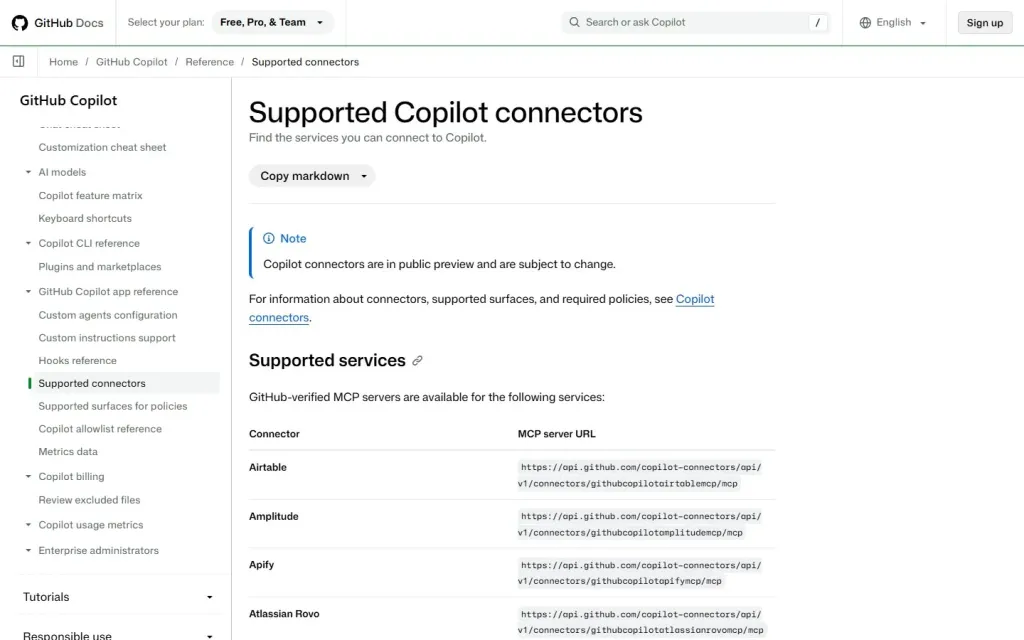
Tài liệu GitHub ghi rõ connector đang ở dạng xem trước công khai và có thể thay đổi. Nếu bạn đã quen tự cài MCP server, cách cũ vẫn dùng được; connector chỉ là đường tắt an toàn hơn vì server đã qua kiểm chứng. Nếu bạn lo MCP làm đầy context window, đọc thêm bài MCP ngốn context window: cách đo và cắt gọn.
8 dịch vụ mới và dùng để làm gì
Theo GitHub Changelog ngày 18/11/2026, tám dịch vụ mới gia nhập danh sách hơn 25 dịch vụ có sẵn (như Slack, Figma, Sentry):
| Dịch vụ | Copilot làm được gì |
|---|---|
| Box | Tìm và quản lý nội dung, dùng Box AI |
| Buildkite | Làm việc với pipeline và các lần build |
| Calendly | Quản lý lịch hẹn và cuộc họp |
| ClickUp | Theo dõi task và dự án |
| Mixpanel | Khám phá số liệu phân tích sản phẩm |
| Supabase | Làm việc với project và database |
| Webflow | Quản lý website và nội dung |
| Wix | Quản lý website và công cụ kinh doanh |
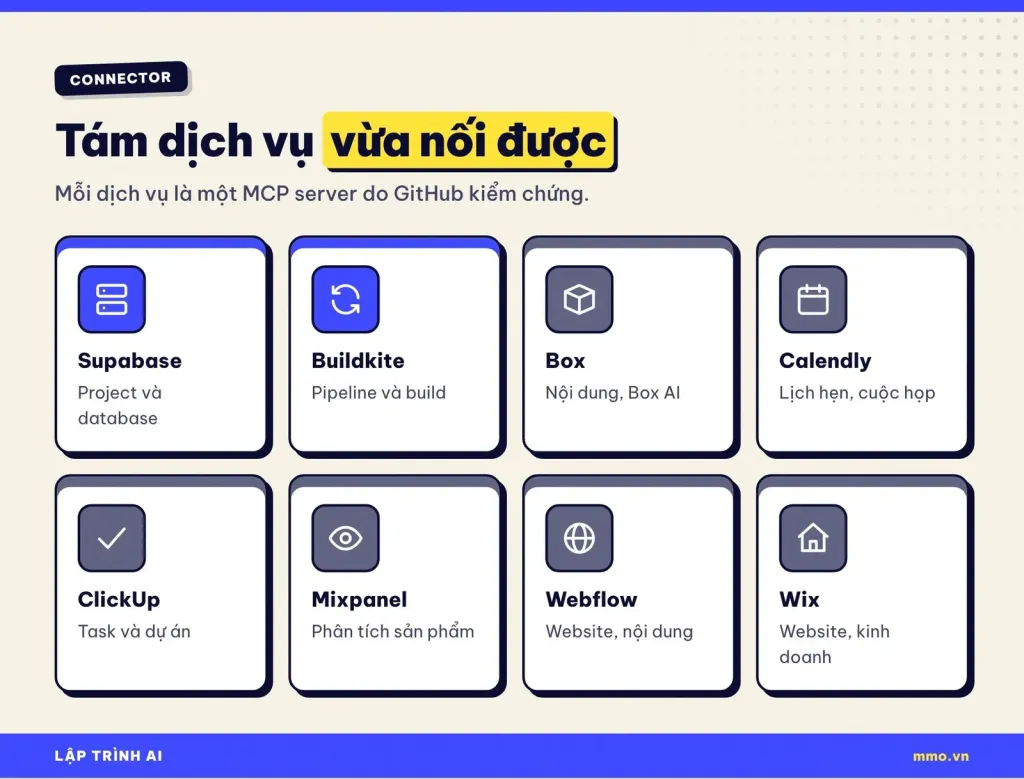
Với người vibe code ở Việt Nam, hai cái đáng chú ý nhất là Supabase (database và đăng nhập cho rất nhiều app làm bằng Lovable, Bolt, v0) và Buildkite (CI/CD). Webflow và Wix hữu ích nếu bạn làm web cho khách bằng công cụ kéo thả và muốn Copilot cập nhật nội dung hộ.
Cách kết nối ở từng nơi
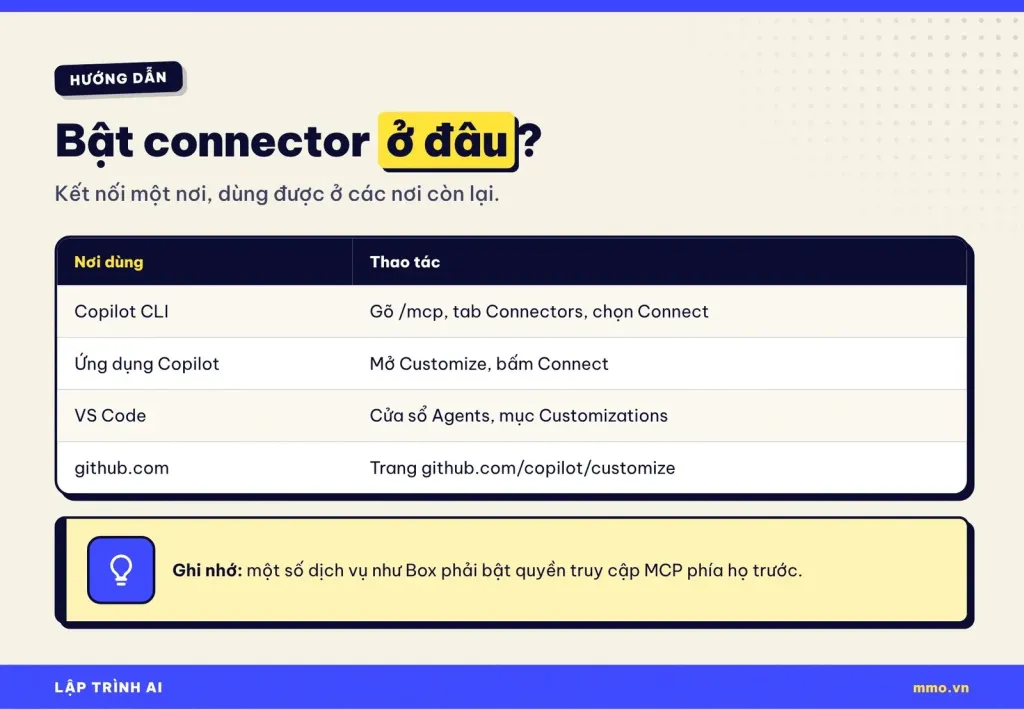
GitHub hướng dẫn bốn cách, tuỳ bạn đang dùng Copilot ở đâu. Kết nối ở một nơi là dùng được ở các nơi còn lại.
1. Trong Copilot CLI
Mở terminal tại thư mục dự án và khởi động phiên tương tác:
cd duong-dan-toi-du-an
copilot
Giải thích: cd chuyển vào thư mục dự án, copilot mở phiên tương tác của Copilot CLI. Trong phiên, gõ lệnh:
/mcpGiải thích: /mcp mở màn hình quản lý MCP server. Dùng phím mũi tên chuyển sang tab Connectors, chọn dịch vụ (ví dụ Supabase) rồi chọn Connect. Trình duyệt sẽ mở trang đăng nhập của dịch vụ để bạn cấp quyền; bạn không phải dán khoá API vào terminal.
2. Trong ứng dụng GitHub Copilot
Mở mục Customize, tìm dịch vụ và bấm Connect.
3. Trong VS Code
Mở cửa sổ Agents, vào Customizations và kết nối dịch vụ.
4. Trên github.com
Vào trang tuỳ chỉnh Copilot tại github.com/copilot/customize, duyệt danh sách dịch vụ và chọn dịch vụ cần nối.
Một số dịch vụ cần bật phía họ trước. GitHub lấy ví dụ Box: bạn phải cho phép truy cập Box MCP trong cài đặt Box thì kết nối mới thành công.
Ví dụ dùng thực tế cho người vibe code
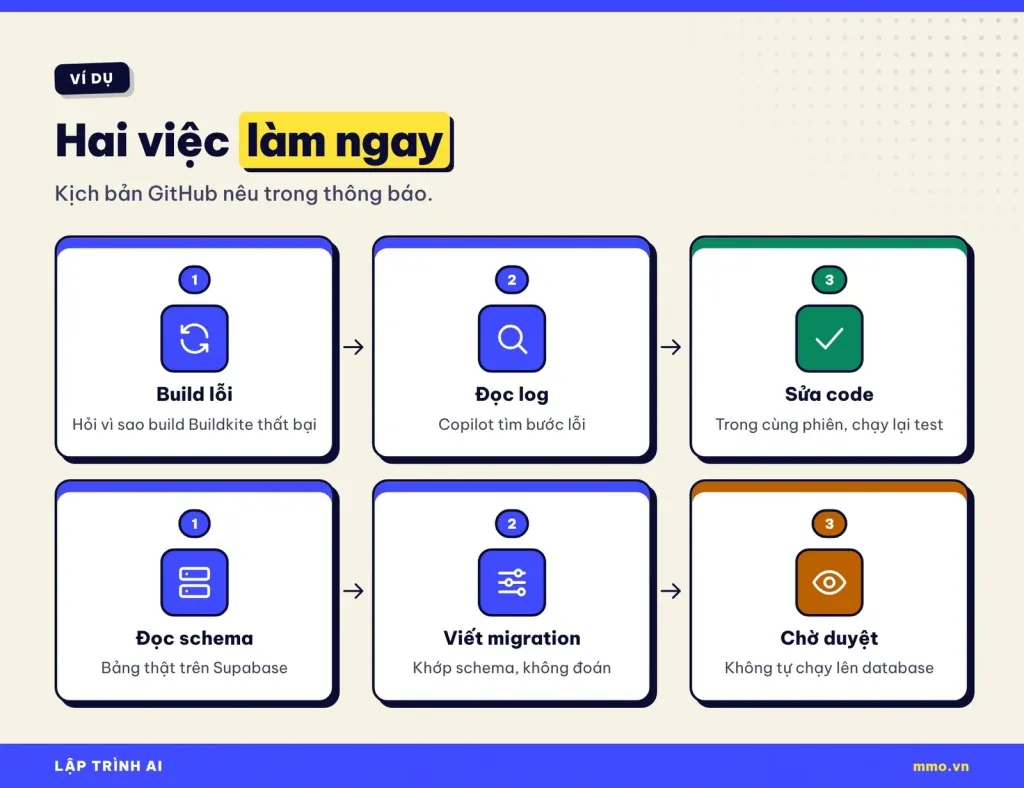
GitHub nêu hai kịch bản tiêu biểu: hỏi vì sao một lần build Buildkite thất bại rồi để Copilot sửa code trong cùng phiên, và cho Copilot xem schema Supabase trước khi viết migration. Dưới đây là cách bạn có thể ra lệnh bằng ngôn ngữ tự nhiên sau khi đã nối dịch vụ:
Xem lần build mới nhất của pipeline "web-app" trên Buildkite, tìm bước bị lỗi,
đọc log rồi sửa code gây lỗi. Chạy lại test trên máy trước khi báo kết quả.
Giải thích: câu lệnh nêu rõ nguồn (pipeline cụ thể), việc cần làm theo thứ tự (tìm bước lỗi, đọc log, sửa) và cách kiểm tra (chạy test). Tên pipeline web-app là ví dụ, bạn thay bằng tên của mình.
Đọc schema bảng "orders" trong project Supabase "shop-dev".
Đề xuất migration thêm cột "shipping_note" kiểu text, cho phép rỗng.
Chỉ viết file migration, KHÔNG chạy lên database, chờ tôi duyệt.
Giải thích: Copilot đọc schema thật nên migration khớp với database, không đoán mò. Dòng cuối giới hạn hành động: chỉ viết file, không chạy. Nên trỏ vào project phát triển (ở đây là shop-dev) thay vì project production.
Việc admin cần làm với gói Business, Enterprise
Connector có mặt cho mọi gói Copilot ở dạng xem trước. Với tài khoản cá nhân (Free, Pro, Pro+), bạn bật được ngay. Nếu bạn dùng Copilot do công ty cấp (Business hoặc Enterprise), cần admin làm thêm:
- Bật chính sách
Editor preview featurestrong cài đặt Copilot của tổ chức hoặc doanh nghiệp. - Nếu danh sách cho phép MCP (MCP allowlist) của doanh nghiệp liệt kê từng connector thay vì dùng ký tự đại diện, phải thêm 8 connector mới vào danh sách.
- Kiểm tra phía dịch vụ: một số dịch vụ như Box cần bật quyền truy cập MCP trong cài đặt của họ.

Chọn sẵn plugin cho cả team
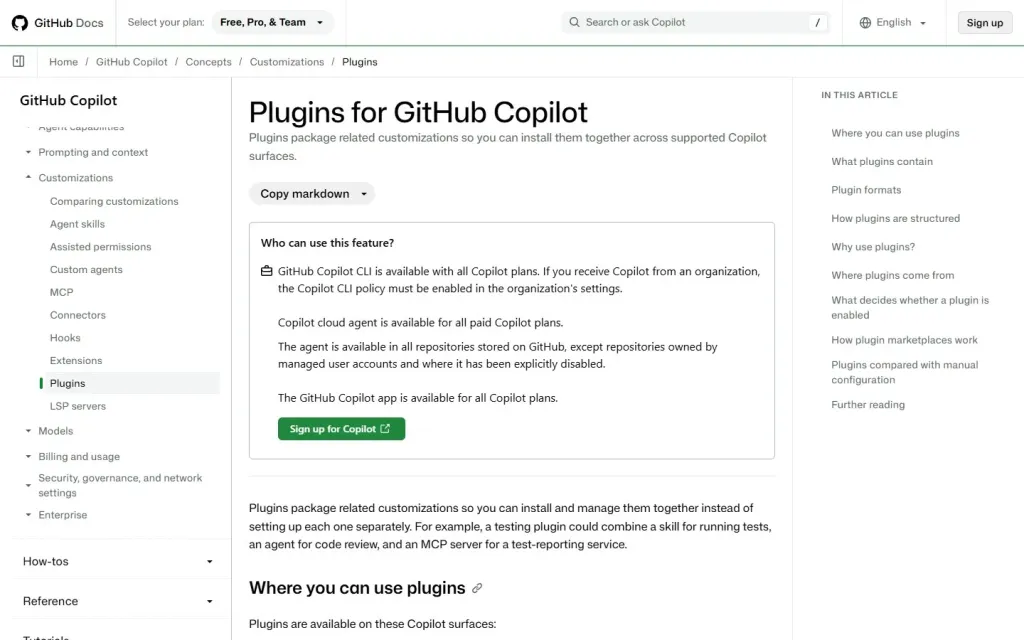
Bản cập nhật thứ hai cùng ngày dành cho nhóm: Team customizations, đã chính thức (không còn xem trước), có ở gói Copilot Business và Enterprise. Theo GitHub Docs, plugin là gói đóng nhiều tuỳ chỉnh lại với nhau để cài một lần; ví dụ một plugin kiểm thử có thể gồm một skill chạy test, một agent review code và một MCP server cho dịch vụ báo cáo test.
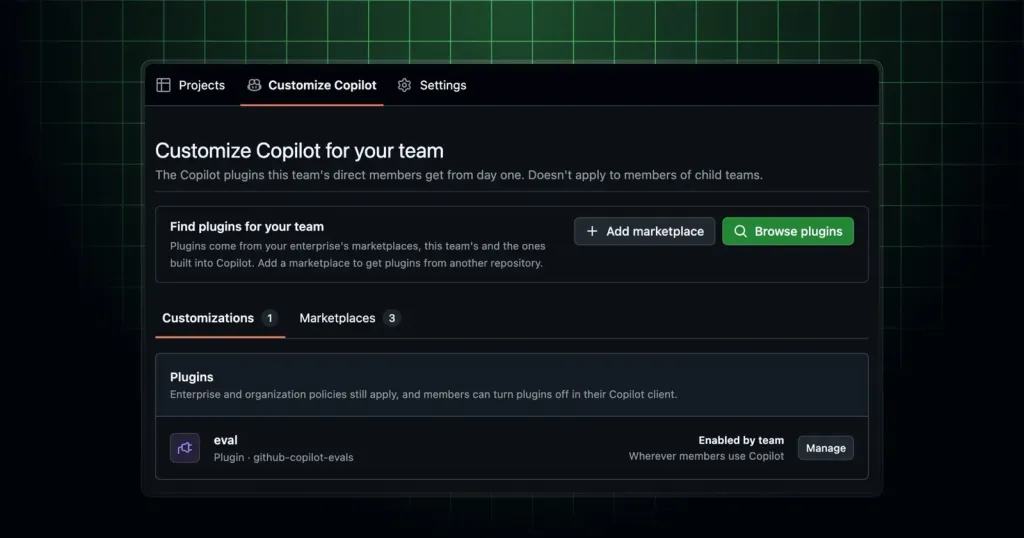
Các bước cho trưởng nhóm (team maintainer) hoặc chủ tổ chức:
- Mở trang team của tổ chức trên github.com.
- Chọn tab Customize Copilot.
- Bấm Browse plugins để duyệt plugin từ marketplace có sẵn của Copilot, của doanh nghiệp hoặc marketplace team đã thêm, rồi thêm từng plugin cho team.
- Hoặc bấm Add marketplace để thêm marketplace từ một kho GitHub chứa plugin marketplace, sau đó chọn plugin cần bật.
Những điều cần biết: plugin được bật mặc định cho thành viên trực tiếp của team trong VS Code, ứng dụng Copilot và Copilot CLI; thành viên của team con không được kế thừa. Thành viên vẫn tắt được plugin trong client nếu chính sách cho phép. Chính sách cấp doanh nghiệp và tổ chức luôn được ưu tiên: client vẫn áp dụng danh sách marketplace được phép, plugin bắt buộc và plugin bị chặn.

Nếu bạn đã viết Agent Skills cho nhóm, đóng chúng vào plugin là cách gọn nhất để cả team dùng chung; xem lại bài Agent Skills là gì.
Gemini 4 Neon: khi nào nên chọn
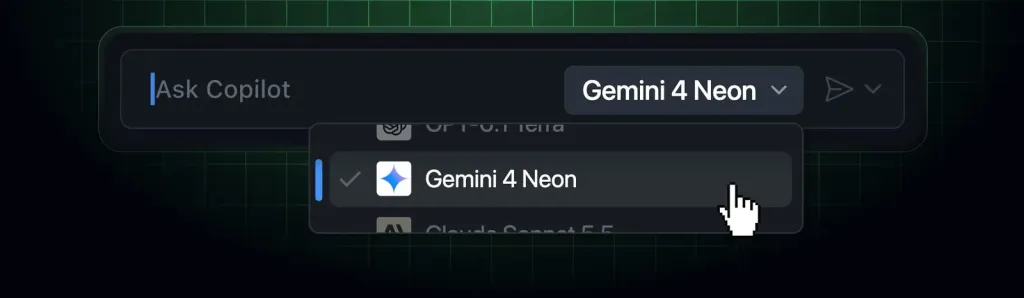
Bản tin thứ ba: Gemini 4 Neon chính thức có trong GitHub Copilot. Model được thiết kế cho lập trình theo kiểu agent, dùng công cụ nhiều bước và công việc tri thức. Theo Google (GitHub dẫn lại), Neon cho chất lượng gần Gemini 4 Carbon với chi phí token mỗi tác vụ thấp hơn. So với Carbon, Neon bắt đầu trả lời nhanh hơn, ít tự ý sửa những chỗ không được yêu cầu, và ít khẳng định thiếu căn cứ về code, công cụ hay kết quả test.
- Gói hỗ trợ: Copilot Pro+, Max, Business và Enterprise.
- Tính phí: theo giá niêm yết của nhà cung cấp, trong cơ chế tính phí theo mức dùng.
- Nơi dùng: VS Code, Visual Studio, Copilot CLI, Copilot coding agent, ứng dụng Copilot, github.com, GitHub Mobile, JetBrains, Xcode, Eclipse.
- Cách bật: chọn trong bộ chọn model. Model được triển khai dần, chưa thấy thì thử lại sau. Admin Business, Enterprise quản lý qua chính sách model.
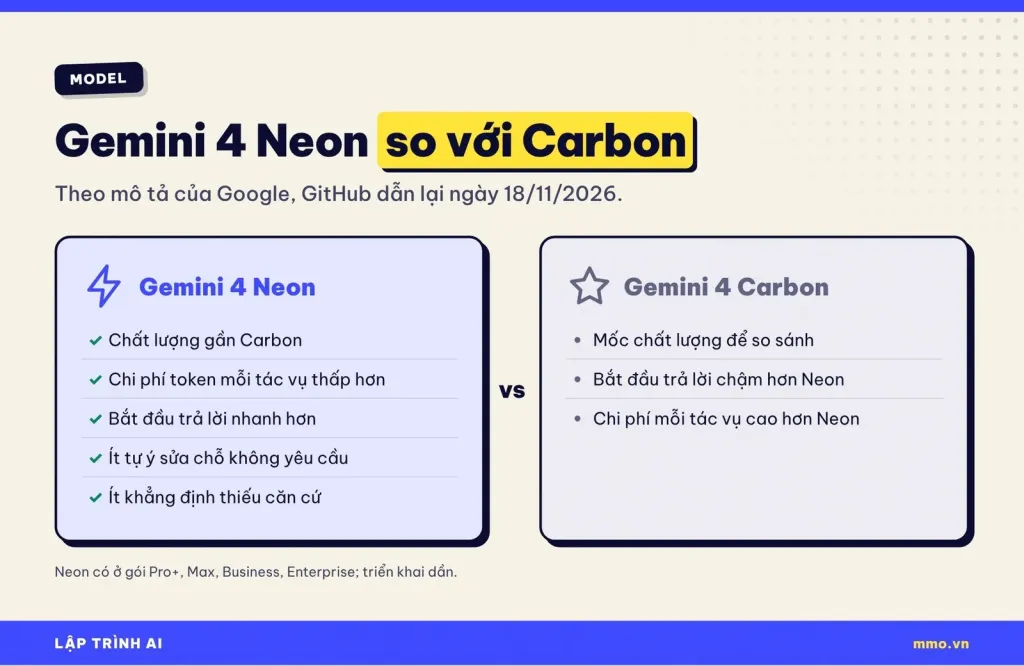
Gợi ý chọn: dùng Neon cho các vòng sửa lỗi, viết test, refactor nhỏ, tác vụ agent nhiều bước mà bạn muốn tiết kiệm chi phí; giữ Carbon hoặc model mạnh hơn cho việc thiết kế lớn, nhiều file. Nhận xét “ít tự ý sửa” rất hợp người mới vibe code, vì diff gọn dễ duyệt hơn. Xem thêm bài Gemini 4 Carbon trong Copilot để so sánh.
Nối dịch vụ thật: lưu ý an toàn
Connector cho Copilot quyền thao tác trên dịch vụ thật bằng chính tài khoản của bạn. Tiện, nhưng cũng là lúc cần cẩn thận nhất. Ngay trong tuần này, một sự cố agent dùng sai tham số Prisma đã xoá 22 bảng trên database Supabase production; mmo.vn đã phân tích và hướng dẫn cách chặn trong bài agent xoá database production.
- Nối project phát triển trước, chỉ nối production khi thật cần, và chỉ để đọc.
- Trong câu lệnh, ghi rõ giới hạn: “chỉ đọc”, “chỉ viết file, không chạy”, “chờ tôi duyệt”.
- Đọc kỹ danh sách quyền ở màn hình đăng nhập của dịch vụ trước khi đồng ý.
- Với Supabase, bật Row Level Security cho các bảng; xem lại bài cách bật Supabase RLS đúng.
- Ngắt kết nối dịch vụ không còn dùng.
Hiểu lầm phổ biến
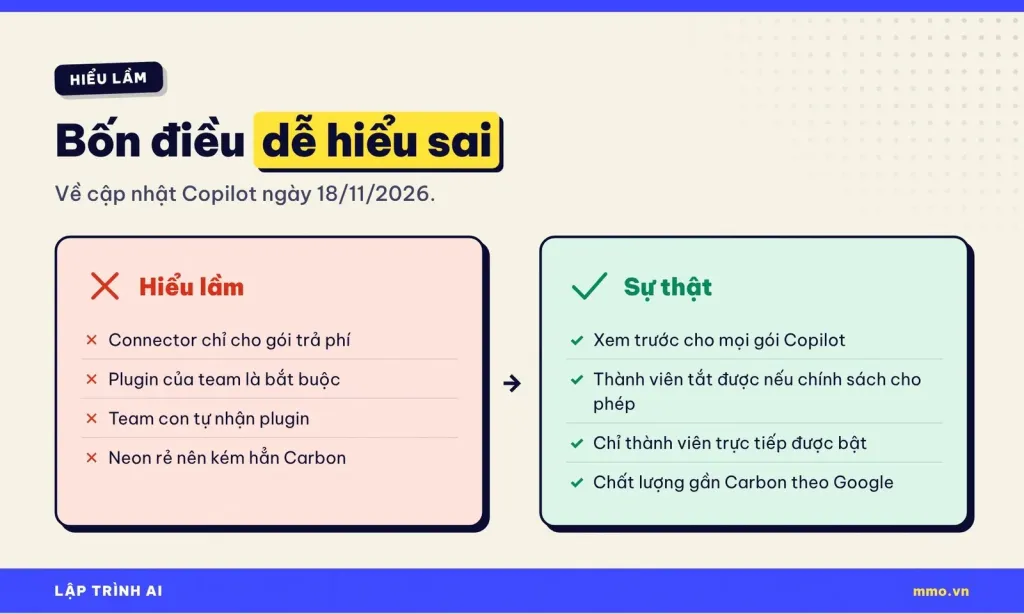
“Connector chỉ dành cho gói trả phí”
Theo GitHub, connector đang xem trước công khai cho mọi gói Copilot. Gói Business, Enterprise chỉ cần admin bật chính sách.
“Plugin của team là bắt buộc”
Plugin mặc định của team là tuỳ chọn; thành viên tắt được nếu chính sách cho phép. Chỉ chính sách tổ chức, doanh nghiệp mới bắt buộc hoặc chặn được.
“Team con tự nhận plugin của team cha”
Không. Chỉ thành viên trực tiếp của team được bật plugin mặc định.
“Neon rẻ hơn nên kém hơn hẳn Carbon”
Theo mô tả của Google, Neon có chất lượng gần Carbon với chi phí token mỗi tác vụ thấp hơn; khác biệt cụ thể còn tuỳ tác vụ của bạn.
Câu hỏi thường gặp
Tôi dùng Copilot Free có nối được Supabase không?
Có, connector đang xem trước cho mọi gói Copilot. Gemini 4 Neon thì không có ở gói Free và Pro theo bản tin.
Connector khác gì MCP server tôi tự cài?
Về bản chất đều là MCP. Connector do GitHub kiểm chứng, đăng nhập bằng một nút và đồng bộ ở mọi nơi dùng Copilot; MCP tự cài cho bạn toàn quyền chọn server nhưng phải tự cấu hình.
Danh sách đầy đủ connector xem ở đâu?
Trên trang “Supported Copilot connectors” của GitHub Docs, kèm địa chỉ MCP server của từng dịch vụ.
Tôi không thấy Gemini 4 Neon trong bộ chọn model?
Model được triển khai dần; hãy kiểm tra gói của bạn (Pro+, Max, Business, Enterprise) và thử lại sau. Với tài khoản công ty, hỏi admin xem chính sách model có tắt Neon không.
Gửi góp ý cho GitHub ở đâu?
GitHub mở thảo luận cộng đồng cho connector và cho Team customizations trên GitHub Community.
Kết luận
Ba bản tin ngày 18/11/2026 cùng chỉ một hướng: Copilot đang trở thành nơi tập trung công cụ của cả nhóm. Connector giúp bạn nối Supabase, Buildkite, ClickUp và nhiều dịch vụ khác chỉ bằng một nút, plugin mặc định giúp trưởng nhóm chuẩn hoá cách dùng Copilot, còn Gemini 4 Neon là thêm một lựa chọn model tiết kiệm cho tác vụ agent. Với người mới vibe code, hãy bắt đầu bằng việc nối project phát triển, ra lệnh có giới hạn rõ ràng, và luôn duyệt trước khi để agent chạm vào dữ liệu thật.
Bạn sẽ nối dịch vụ nào vào Copilot đầu tiên? Chia sẻ ở phần bình luận, và theo dõi mmo.vn để cập nhật hướng dẫn lập trình AI mới nhất.
Nguồn tham khảo: GitHub Changelog (18/11/2026): Connect Supabase, Box, Calendly, and more to Copilot; Customize GitHub Copilot for your team; Gemini 4 Neon in GitHub Copilot. GitHub Docs: Supported Copilot connectors, Plugins for GitHub Copilot.